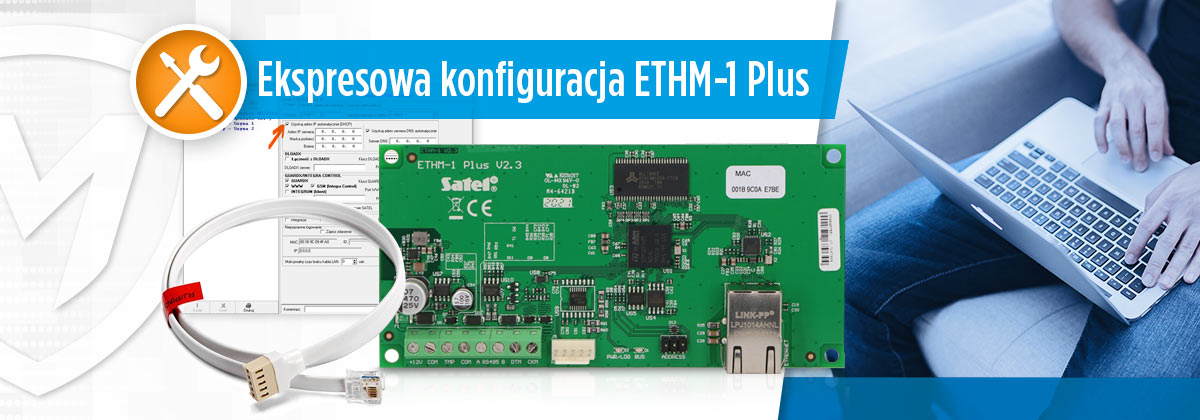
W kilku krokach przedstawiono wszystkie niezbędne funkcje, jakie należy włączyć, aby móc:
- zdalnie korzystać z modułu przez aplikację mobilną (sterowanie pracą centrali)
- zdalnie konfigurować centralę (przez instalatora programem DloadX)
Zaczynamy!
Krok 1: Podłączenie i identyfikacja modułu ETHM-1 Plus
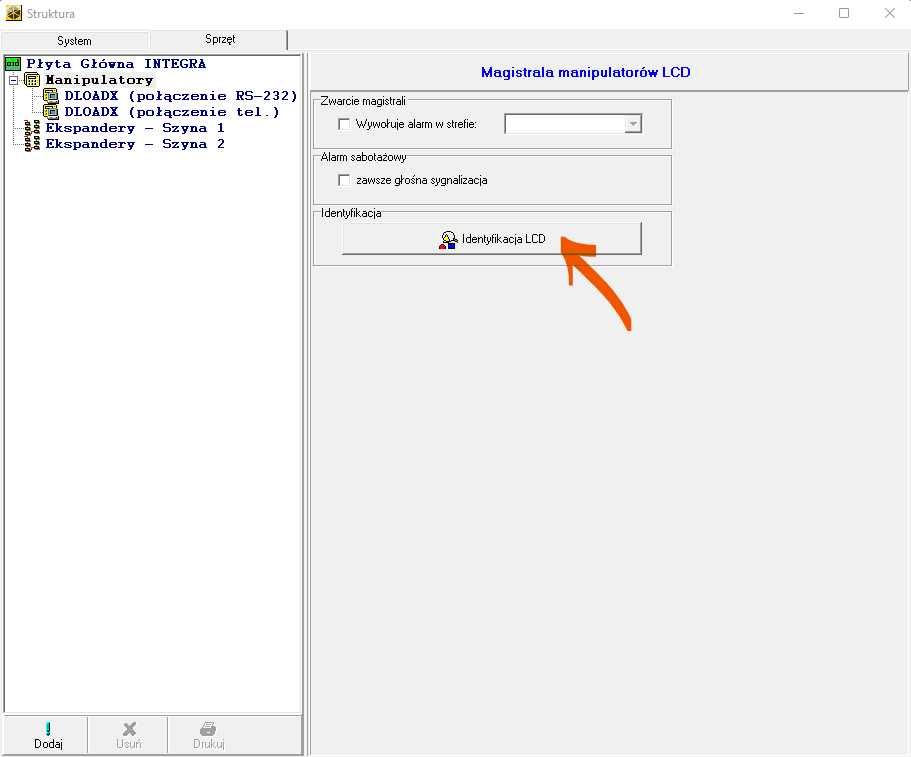
Podłączenie do magistrali manipulatorów (nie ekspanderów!). W celu identyfikacji modułu, w DloadX klikamy na „Identyfikacja LCD”.
Krok 2: Ustawienie parametrów sieciowych (adres IP)
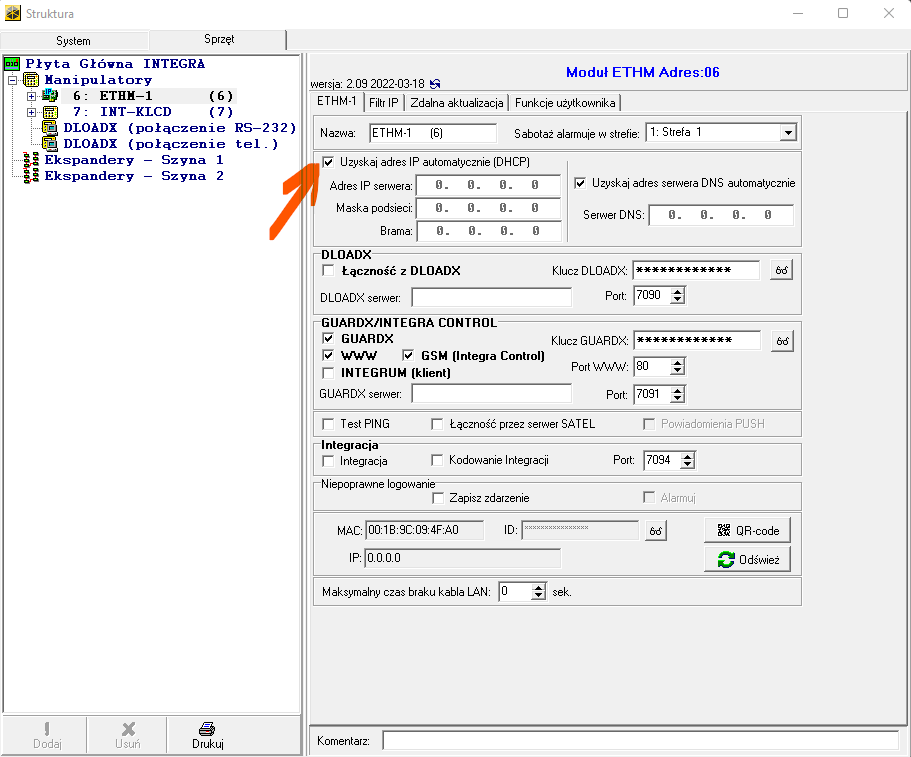
Domyślnie włączone jest DHCP, czyli automatyczne pobieranie adresu IP. Opcjonalnie można odznaczyć opcję i wpisać te parametry ręcznie (adres IP, maska, brama, serwer DNS). W dolnej części okna obserwujemy, do modułu został przypisany adres IP.
Krok 3: Włączenie łączności przez DloadX oraz Integra Control
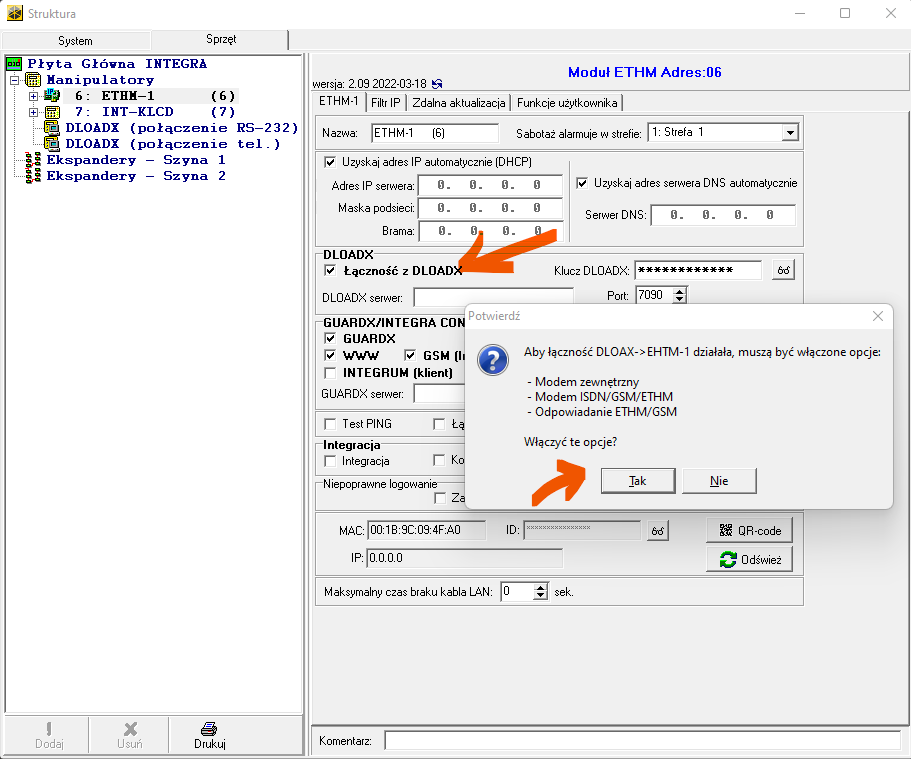
Przy włączaniu opcji „Łączność z DloadX”, program proponuje automatyczne włączenie trzech opcji modemowych – akceptujemy. Opcja „Integra Control” jest już domyślnie aktywna.
Krok 4: Ustalenie kluczy szyfrujących transmisję
Podajemy dwa klucze – jeden do łączności przez DloadX a drugi (GuardX) do łączności przez aplikację mobilną. Klucz może mieć maksymalnie 12 znaków (cyfry, litery). Klucze ustalamy sami. Mogą być proste, np. „1234”, ale też bardziej złożone , np. „g76dGrw802zP”.
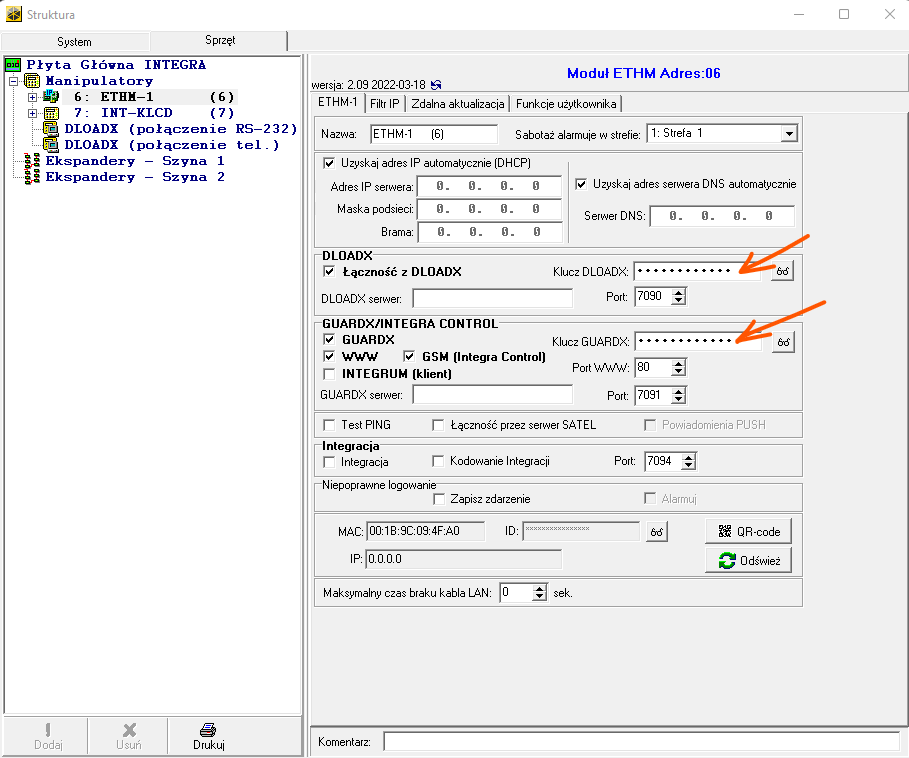
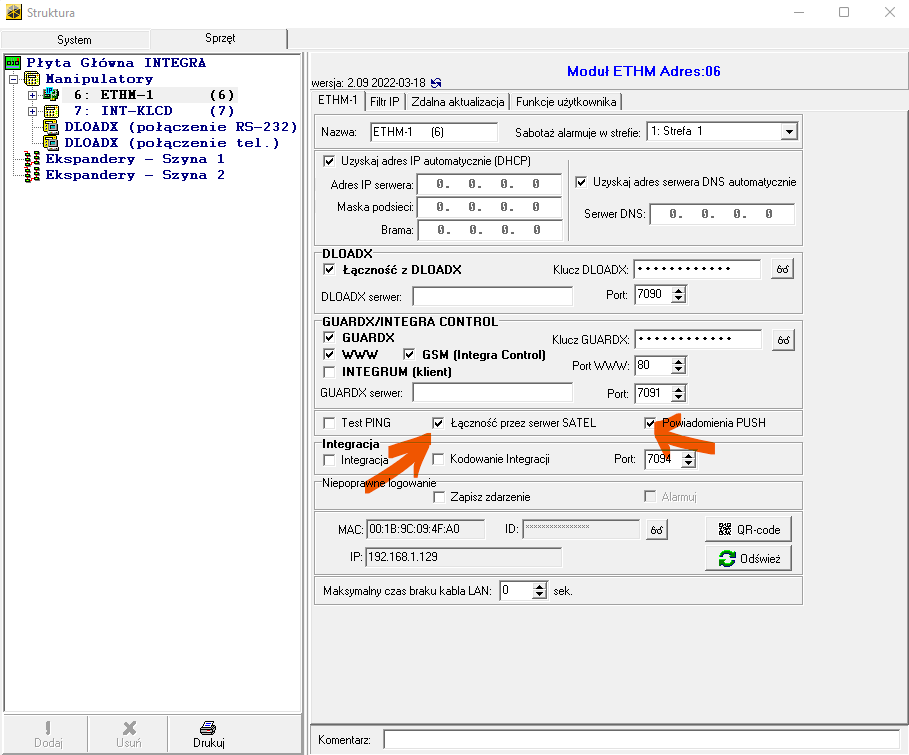
Krok 5: Włączamy „Łączność przez Serwer SATEL” i „Powiadomienia PUSH”
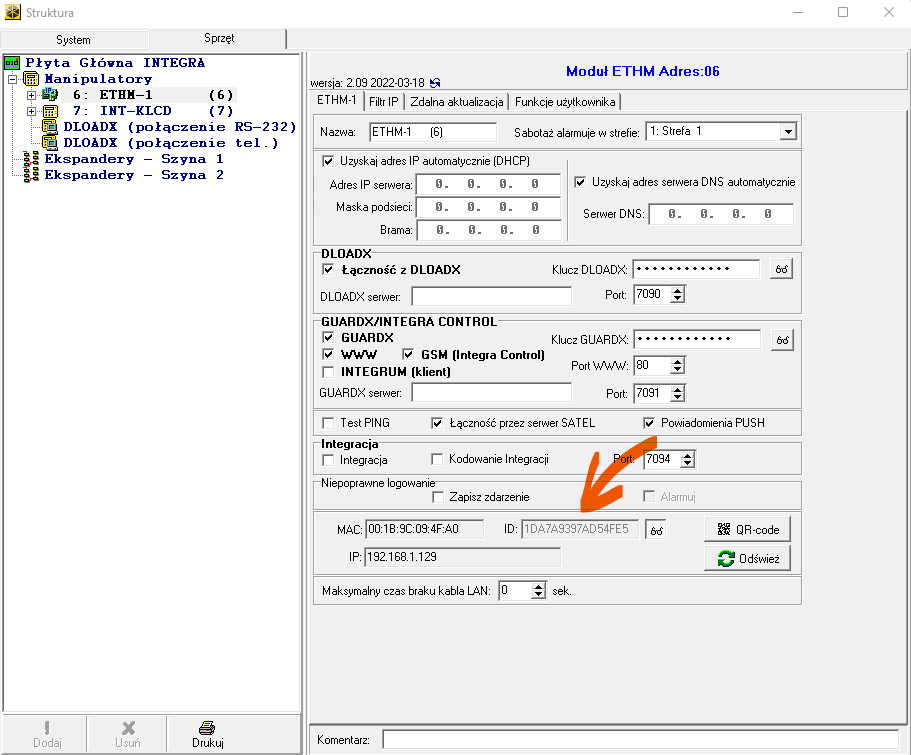
Krok 6: Oczekujemy na numer ID, który przydzieli serwer Satel
Jeżeli powyższa konfiguracja przebiegła poprawnie, moduł ETHM-1 Plus otrzyma indywidualny numer ID z serwera Satel. Obserwujemy odpowiednie pole tekstowe.
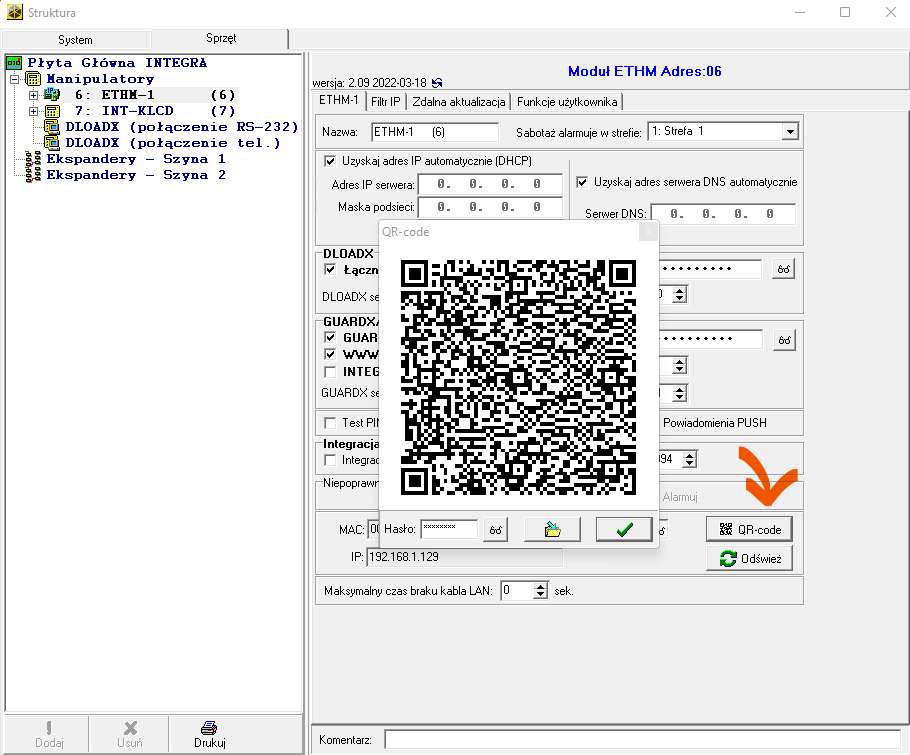
Wprowadzone zmiany zapisujemy do centrali i gotowe! Od tej pory można łączyć się do systemu przez aplikację Integra Control a także przez komputer, stosując program DloadX.
Jak połączyć się aplikacją mobilną?
Wystarczy kliknąć na „QR-code”. Po wyświetleniu kodu, skanujemy go w aplikacji mobilnej Integra Control. Po zeskanowaniu podajemy hasło, które dostępne jest pod kodem QR. Aplikacja nawiąże połączenie z centralą.
Jak zdalnie połączyć się przez DloadX?
Uwaga!
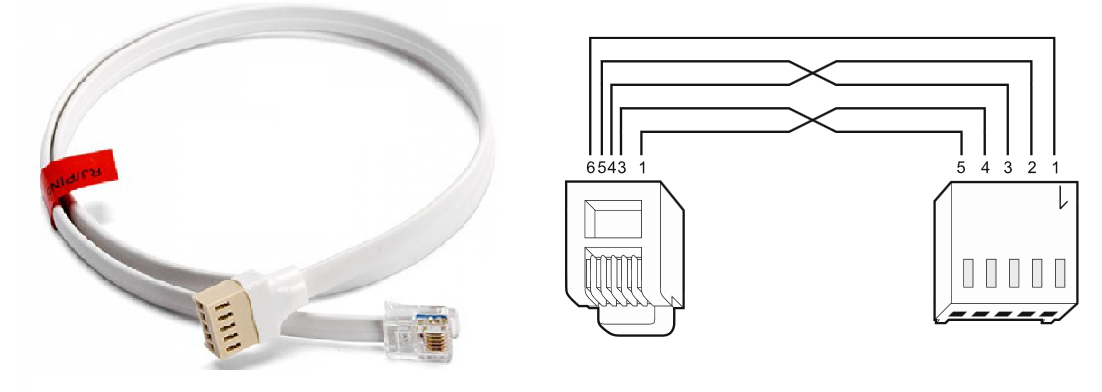
Takie połączenie zadziała tylko wtedy, kiedy centrala Integra i moduł ETHM-1 Plus są dodatkowo połączone specjalnym przewodem (RJ-PIN5).
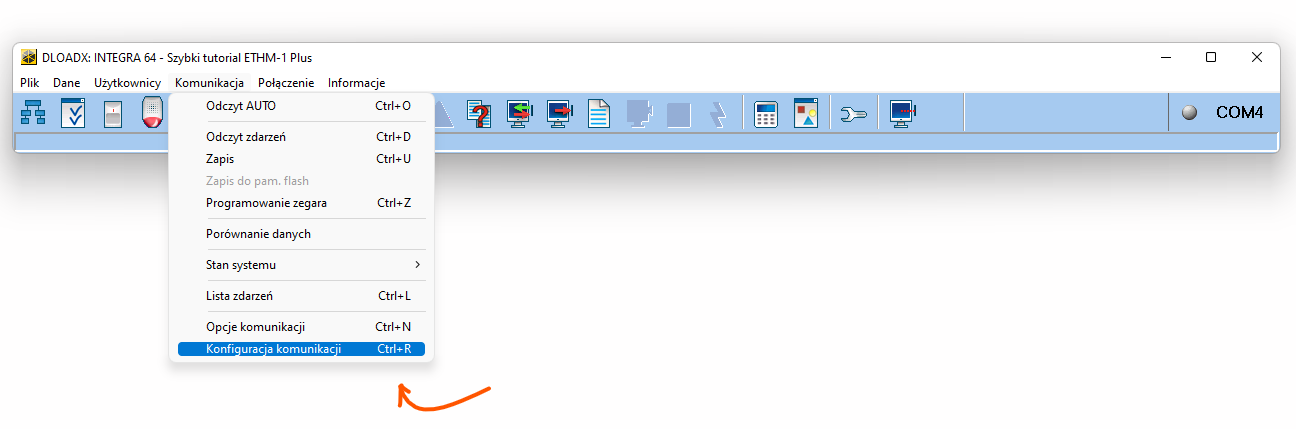
Po otwarciu programu DloadX, wybieramy właściwy plik centrali, do której będziemy się łączyć zdalnie. Następnie klikamy na „Komunikacja” a później „Konfiguracja komunikacji” [ skrót CTRL + R ].
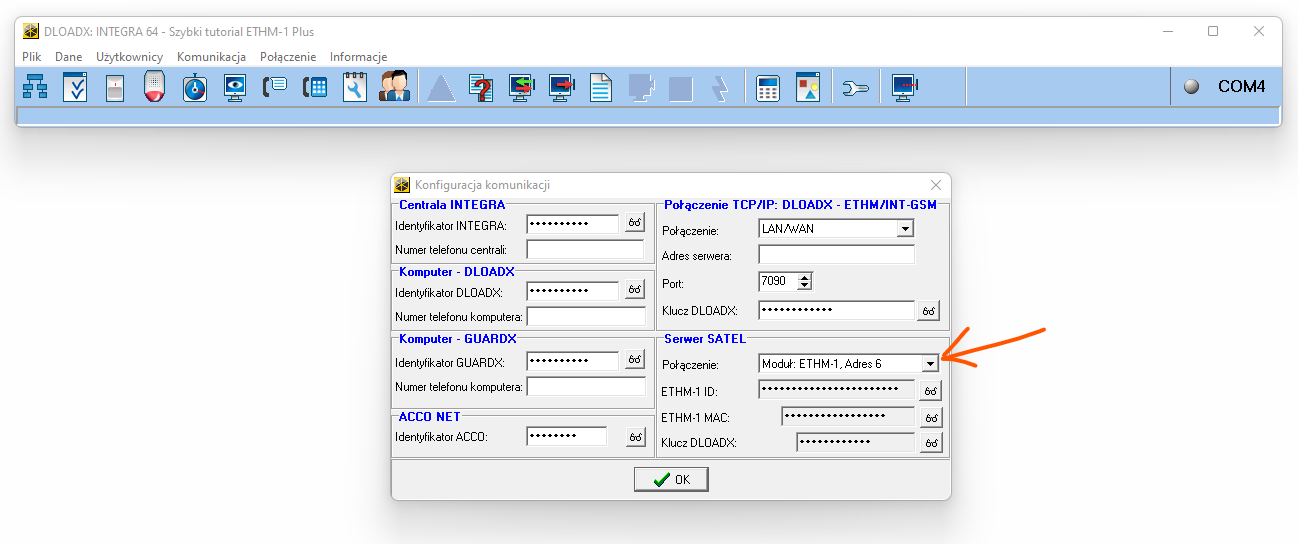
W widocznym oknie wskazujemy, przez jaki moduł będziemy nawiązywać łączność (w centrali może być kilka modułów).
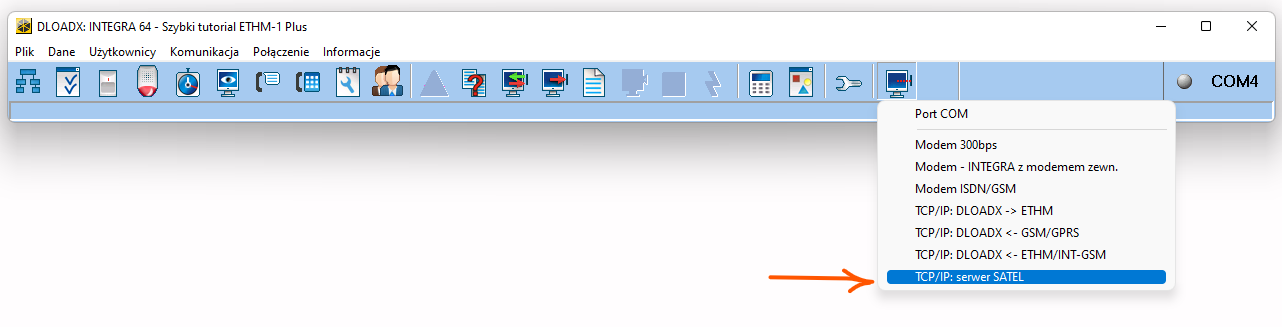
Wybieramy rodzaj połączenia (w tym przykładzie przez serwer Satel).
W ostatnim oknie klikamy połącz.
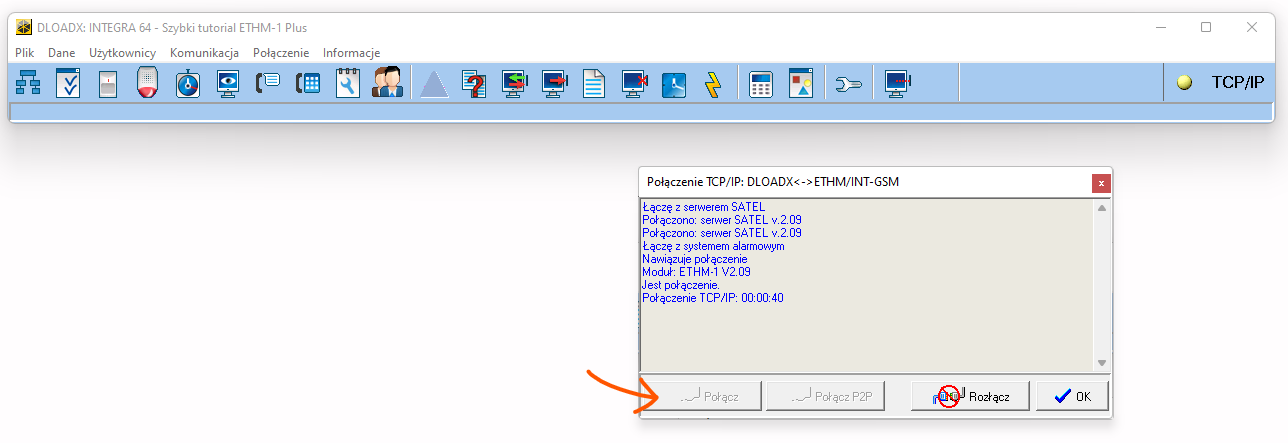
To wszystko! Komunikat „Jest połączenie” oraz widoczne odliczanie świadczą o tym, że z sukcesem nawiązaliśmy komunikację z centralą. Jeżeli potrzebujesz dodatkowej, bardziej szczegółowej wiedzy, zapraszam do zapoznania się z artykułem: ETHM-1 Plus – jak skonfigurować? (reaktywacja). Link dostępny pod tym artykułem.



Dodaj komentarz
Możliwość komentowania dostępna jest dla zalogowanych użytkowników