Każda osoba mająca do czynienia z branżą CCTV zapewne wie, jak działa odtwarzanie nagrań. Nie mniej jednak warto zapoznać się, w jaki sposób te nagrania są zapisywane oraz oznaczane przez urządzenie rejestrujące, czyli rejestrator.
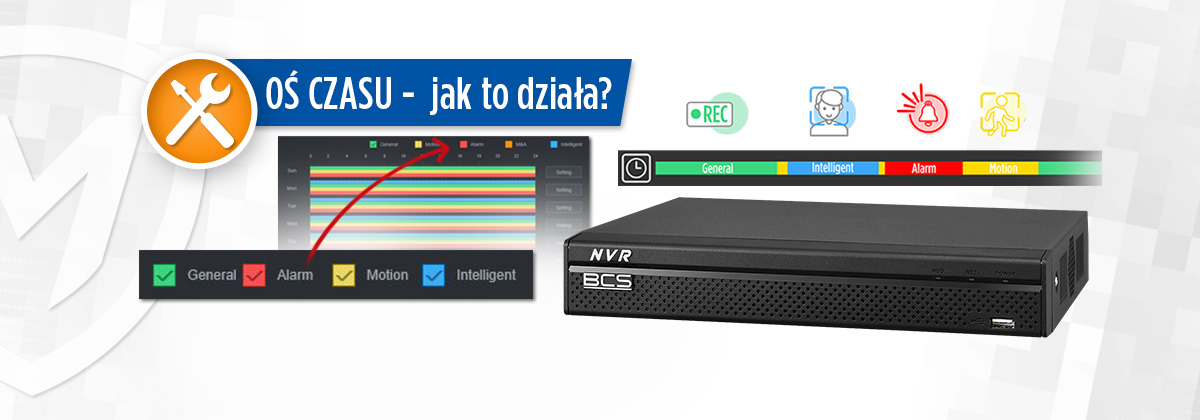
W tym poradniku skupię się na czymś, co na pierwszy rzut oka wydaje się sprawą oczywistą – Oś czasu. Ten element wyświetlany podczas odtwarzania nagrań pozwala na sprawne poruszanie się po zapisanym materiale, oraz dostarcza nam sporo informacji w postaci kolorów (tzw. Znaczników). Oś czasu jest idealnym sposobem aby zrozumieć jak rejestrator zapisuje nagrania w zależności od zdarzeń, które je wywołały.
Zanim przejdziemy do konkretów, warto przypomnieć sobie w jaki sposób konfigurujemy nagrywanie wszystkich zdarzeń…
Ustawienia nagrywania
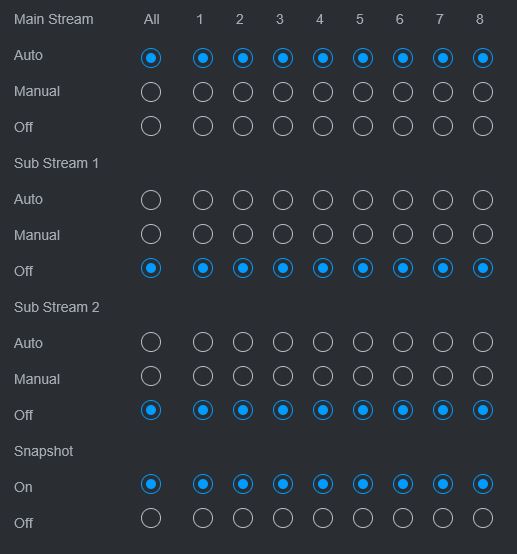
W ustawieniach rejestratora dla każdego kanału oraz dla każdego strumienia możemy wybrać odpowiednio:
- AUTO – Zapisywanie zgodnie z harmonogramem
- MANUAL – Zapisywanie ciągłe
- OFF – Zapisywanie wyłączone
Wybierając nagrywanie w trybie ręcznym (MANUAL), urządzenie zapisywać będzie nagrania w trybie ciągłym. Co więcej, na zapisanych nagraniach nie zobaczymy innych zdarzeń typu detekcja ruchu, alarm itd.!
Jeśli jednak wybierzemy nagrywanie zgodne z terminarzem (AUTO), to mamy możliwość zdefiniowania, które zdarzenia mają zostać nagrane.
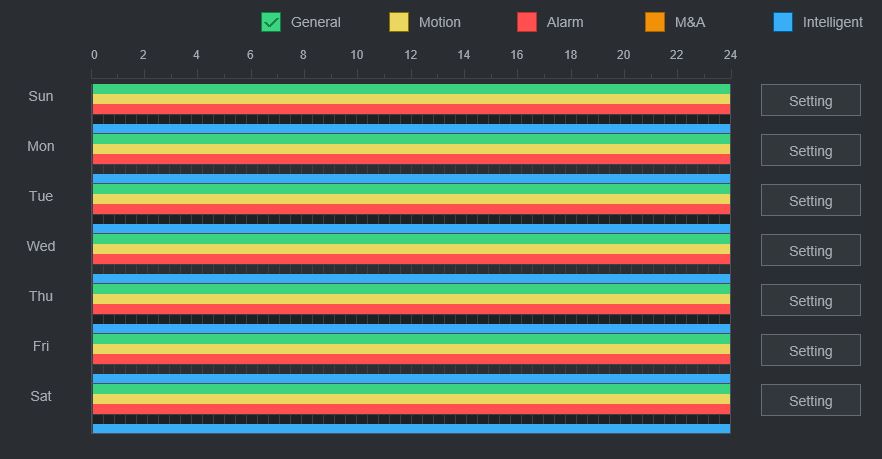
Wybór trybu automatycznego wymusza na nas zdefiniowane terminarza zgodnie z naszymi oczekiwaniami. Aby zrozumieć pewne mechanizmy zapisu załóżmy, że nagrywanie ma odbywać się w sposób ciągły (24h/7), ale wszystkie zdarzenia, które wykryła kamera mają znajdować się na osi czasu. Zgodnie z powyższym „kolorujemy” nasz terminarz używając wszystkich zdarzeń z wyjątkiem M&A. Czemu nie zaznaczmy M&A ? Ponieważ, jest to iloczyn logiczny detekcji ruchu oraz wejścia alarmowego. W tym przykładzie chcemy, aby każde zdarzenie było indywidualnie oznaczone na osi czasu. Oś czasu powinna wyglądać następująco:
Ograniczony dostęp! Zostań partnerem i przeczytaj pozostałe 73% porady.

Artykuł jest dostępny dla Partnerów Premium
Jesteś instalatorem? Załóż konto w Montersi.pl.
Po weryfikacji telefonicznej otrzymasz dostęp Standard na 30 dni. Regularne zakupy pozwolą Ci go przedłużyć lub odblokować dostęp Premium.



Dodaj komentarz
Możliwość komentowania dostępna jest dla zalogowanych użytkowników