Rozpoczynamy serię poradników opisujących krok po kroku uruchomienie oraz konfigurację monitoringu IP w oparciu o urządzenia serii HiWatch. Poradnik skierowany jest dla osób początkujących, dlatego przedstawione zostaną proste metody konfiguracji, niewymagające posiadania wiedzy z zakresu sieci komputerowych.
Krok 1: Podłączenie urządzeń IP HiWatch
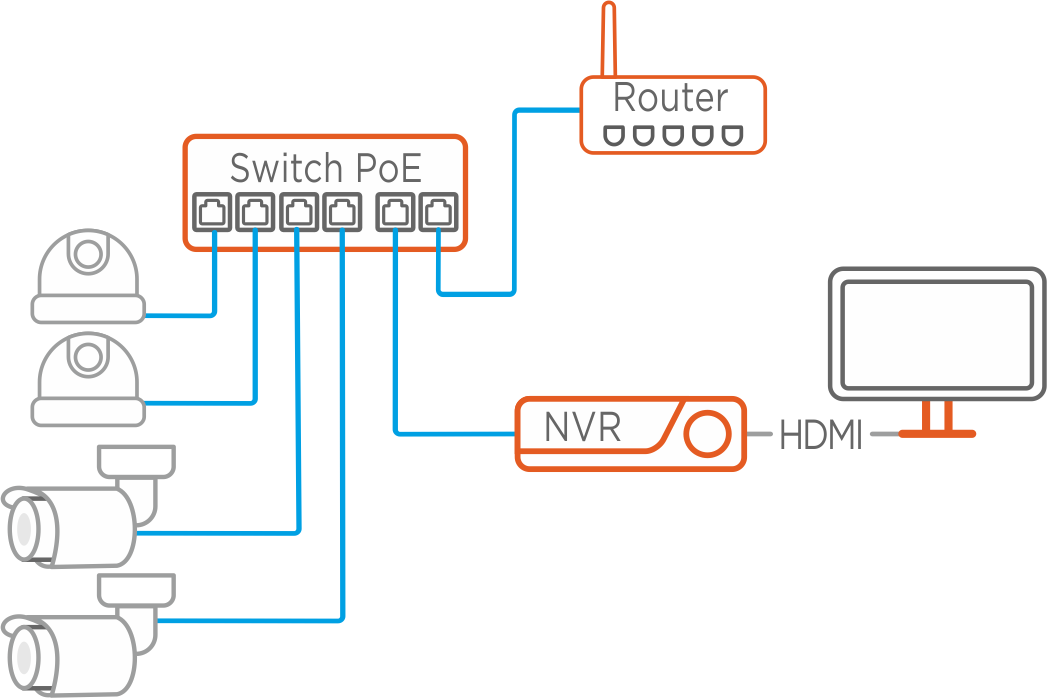
Najlepszą metodą połączenia rejestratora oraz kamer jest użycie switcha PoE, który zagwarantuje zasilanie oraz transmisje danych między kamerą a rejestratorem. Już na tym etapie powinniśmy przewidzieć możliwość połączenia rejestratora z siecią Internet na potrzeby zdalnego podglądu. Najlepszym rozwiązaniem jest użycie switcha PoE o ilości portów PoE odpowiadających liczbie kamer IP oraz posiadającego dodatkowe dwa porty do podłączenia rejestratora, oraz routera z dostępem do Internetu.
Krok 2: Uruchomienie urządzeń IP HiWatch
Na samym początku warto wspomnieć, że wszystkie nowe urządzenia marki Hikvision ( a więc i seria Hiwatch) są w stanie nieaktywnym co oznacza, że podczas pierwszego uruchomienia jesteśmy zmuszeni ustalić hasło dostępu zarówno do rejestratora jak i wszystkich kamer IP. Po uruchomieniu rejestratora na monitorze zobaczymy komunikat, w którym należy utworzyć hasło dostępu do rejestratora oraz hasło dostępu do kamer IP.
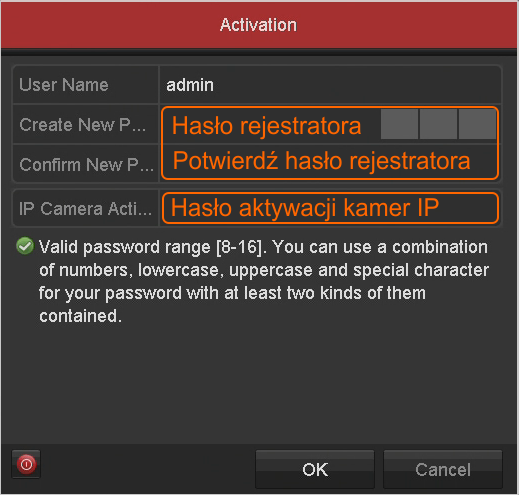
Hasło powinno składać się z co najmniej 8 znaków oraz zawierać cyfry i litery. Warto na samym początku ustalić hasło, które finalnie będzie obowiązywać we wszystkich urządzeniach CCTV. Wynika to z faktu, że późniejsza zmiana hasła we wszystkich urządzeniach bywa kłopotliwa oraz czasochłonna.
W kolejnych krokach mamy możliwość zapisania pliku odzyskiwania na nośniku USB oraz ustalenie wzoru odblokowującego, który znacznie ułatwi logowanie do rejestratora.
Krok 3: Podstawowa konfiguracja rejestratora
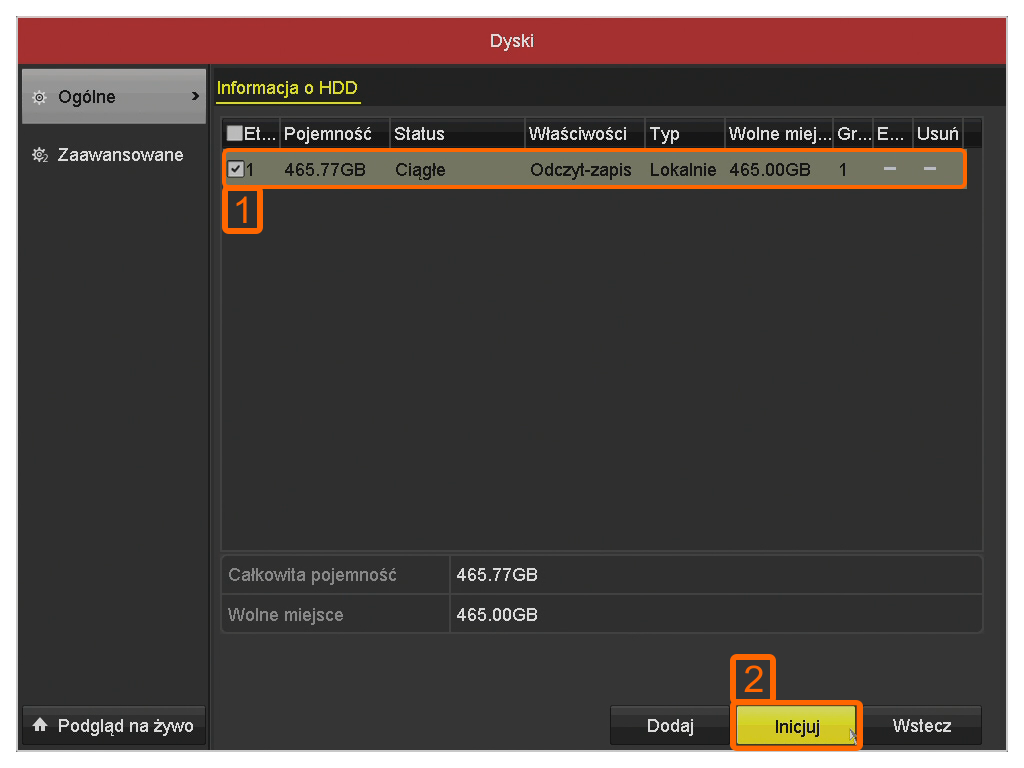
Na samym początku warto sprawdzić stan dysku twardego, który uprzednio powinien być zamontowany wewnątrz urządzenia. W tym celu klikamy ikonę dyski w menu głównym. Następnie sprawdzamy, czy na liście dostępny jest nasz nośnik oraz weryfikujemy jego rzeczywistą pojemność. Jeśli dysk był wcześniej używany do innych celów, należy go sformatować za pomocą przycisku inicjuj.
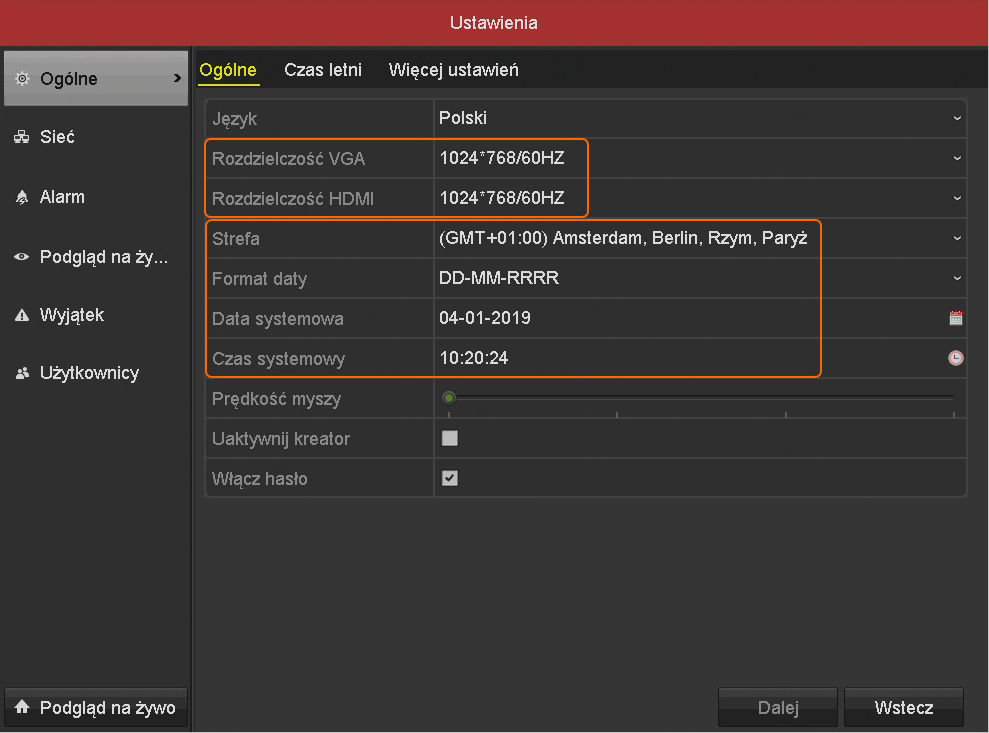
Od tej pory rejestrator jest gotowy do zapisywania nagrań na dysku. Kolejnym etapem jest ustawienie prawidłowej daty oraz rozdzielczości na wyjściu VGA/HDMI. W menu głównym klikamy ikonę ustawienia. Następnie wybieramy rozdzielczość, która powinna być zgodna z rozdzielczością monitora bądź telewizora, na którym wyświetlany jest obraz. Ustawienie prawidłowego czasu oraz daty jest bardzo ważnym elementem, gdyż rejestrator synchronizuje czas we wszystkich podłączonych do niego urządzeniach. Oczywiście chodzi tutaj o kamery IP, których data oraz czas wyświetlane są w trakcie podglądu lub odtwarzania nagrań.
Krok 4: Konfiguracja parametrów sieciowych rejestratora
Zanim zaczniemy dodawać kamery IP, warto ustalić adres samego rejestratora, ponieważ musi on należeć do istniejącej sieci lokalnej. Sieć lokalna zapewni mu dostęp do Internetu na potrzeby zdalnego podglądu. Najłatwiejszą metodą jest automatyczne uzyskanie adresu IP za pośrednictwem serwera DHCP, którym najczęściej jest router z dostępem do Internetu.
Ustawienia sieciowe rejestratora zmieniamy klikając w menu głównym ikonę ustawienia, następnie sieć. W nowo otwartym oknie zaznaczamy DHCP (1), a następnie zapisujemy ustawienia klikając przycisk Dalej (2). Po zapisaniu ustawień rejestrator powinien otrzymać prawidłowe ustawienia sieciowe, które widoczne będą w polu IPv4 (3).
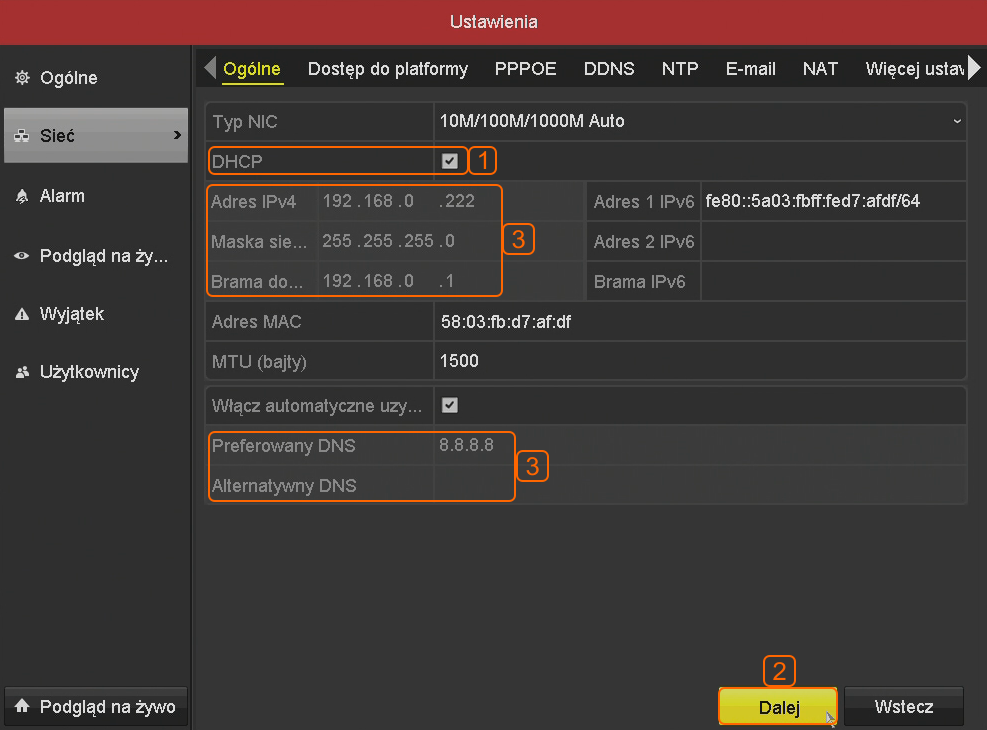
Na powyższym przykładzie rejestrator otrzymał z serwera DHCP następującą adresację:
- Adres IP: 192.168.0.222
- Maska podsieci: 255.255.255.0
- Brama domyślna: 192.168.0.1
- DNS: 8.8.8.8
Krok 5: Dodawanie kamer IP
Wszystkie podłączone wcześniej kamery posiadają fabryczny adres IP 192.168.1.64 oraz są w stanie nieaktywnym. Pierwsze połączenie wymaga od nas ustalenia hasła dostępu do kamer oraz zmianę ich adresu IP na taki, który będzie zgodny z adresacją rejestratora.
W menu głównym rejestratora klikamy ikonę Kamera, a następnie w nowo otwartym oknie klikamy przycisk odśwież (1). Rejestrator wyszuka wszystkie urządzenia dostępne w obrębie naszej sieci.
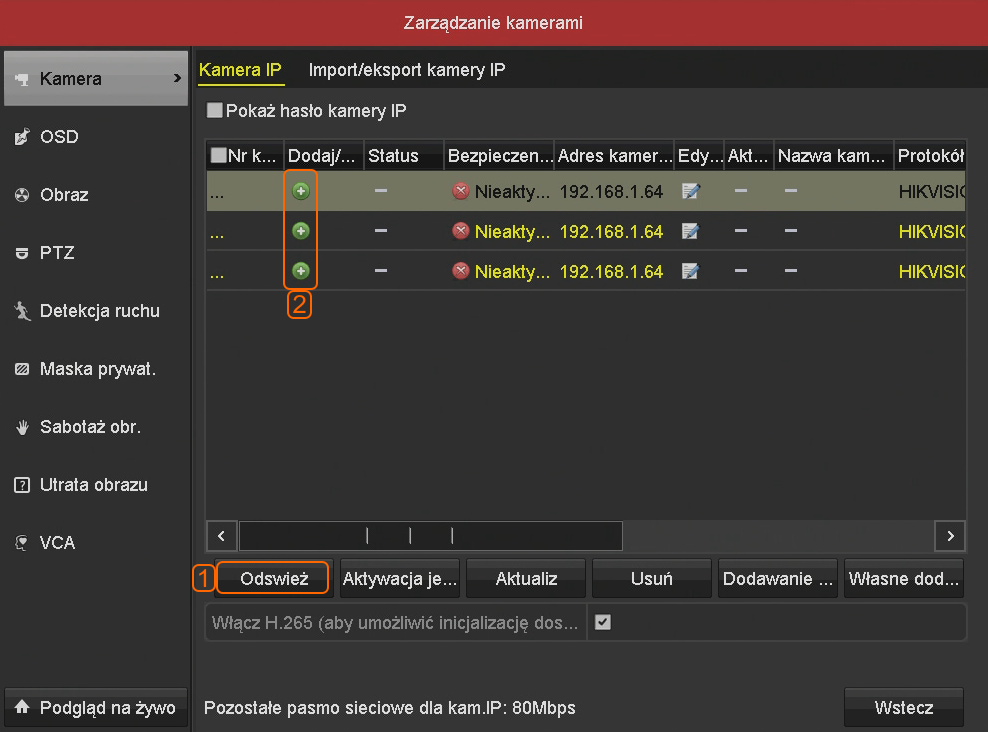
Na liście widoczne są trzy nieaktywne kamery o takim samym adresie IP 192.168.1.64. W dalszej części tabeli zobaczymy model oraz numer seryjny urządzenia, dzięki czemu w łatwy sposób możemy zlokalizować konkretną kamerę.
Procedura dodawania kamer IP polega na kliknięciu przycisku dodaj (2), który automatycznie:
- Aktywuje kamerę nadając jej hasło, które zostało podane podczas pierwszego uruchomienia rejestratora (Hasło aktywacji kamer IP).
- Zmianę fabrycznego adresu IP kamery na pierwszy wolny adres zgodny z adresacją rejestratora.
- Dodanie kamery na pierwszy wolny kanał IP rejestratora.
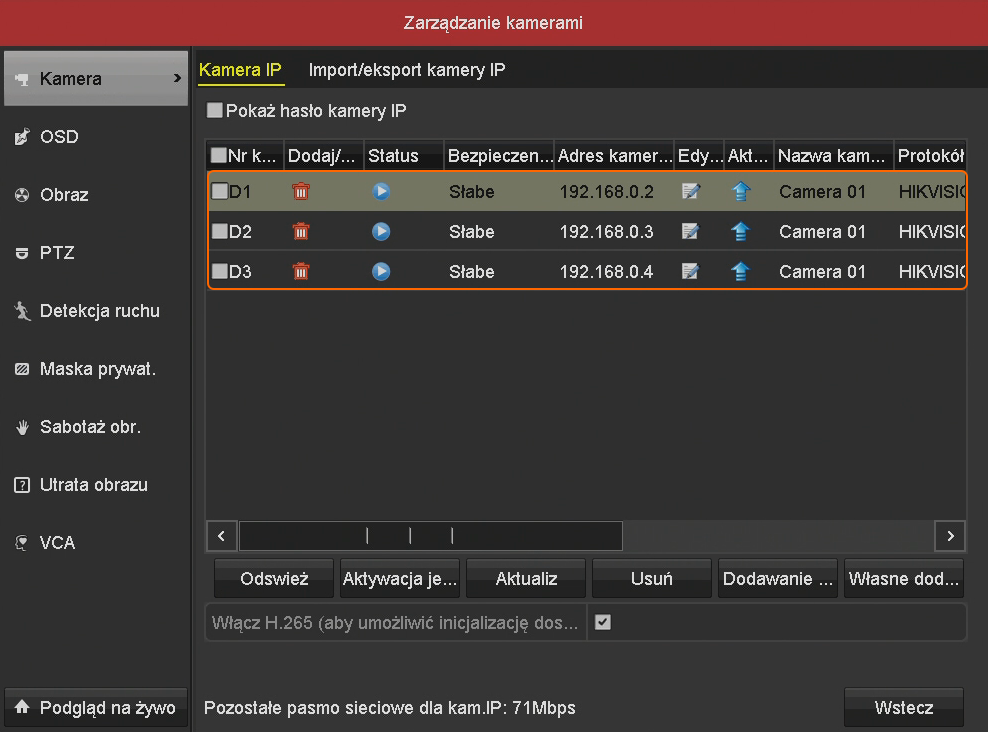
Po prawidłowym dodaniu wszystkich kamer lista urządzeń zostanie odświeżona, a my zobaczymy prawidłowe adresy IP wszystkich dodanych urządzeń. Po wyjściu z menu rejestratora zobaczymy podgląd obrazu z wcześniej dodanych kamer IP.


Dodaj komentarz
Możliwość komentowania dostępna jest dla zalogowanych użytkowników