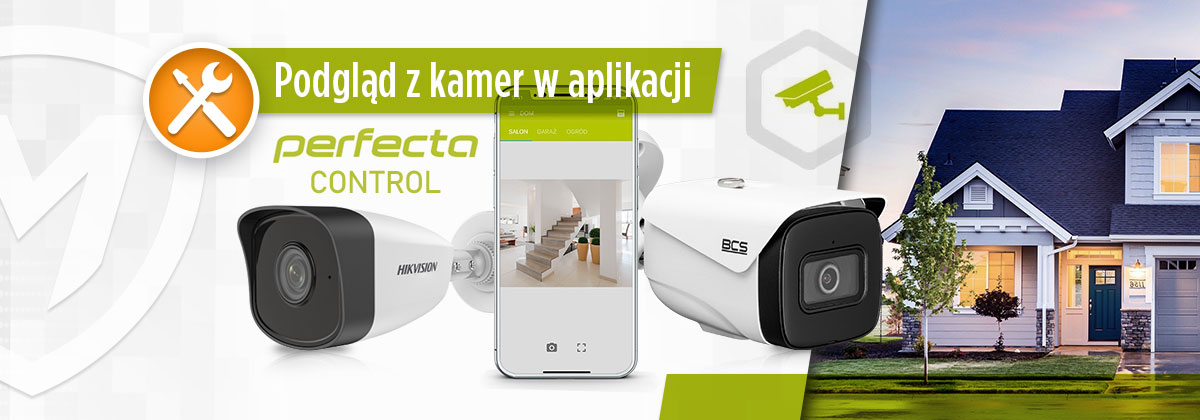
Użytkownik posiadający system alarmowy oraz system monitoringu często chce, aby mieć wgląd w te systemy z jednej aplikacji. Jeżeli posiada system Perfecta, może łatwo osiągnąć cel, ponieważ w aplikacji PERFECTA Control możliwe jest dodanie kamer bądź rejestratora.
Skąd pobrać obraz? Z kamery czy z rejestratora?
Najpowszechniejszą opcją jest pobieranie obrazu z rejestratora, stosując tzw. strumień RTSP. Dobrą wiadomością jest to, że nie ma tutaj znaczenia, czy posiadamy kamery analogowe (technologia CVBS, AHD, HD-CVI czy HD-TVI) czy też kamery IP. Oba rozwiązania będą w tym wariancie działać, ponieważ strumień pobieramy z rejestratora, który ma wbudowany interfejs sieciowy (po prostu… kartę sieciową).
Uwaga!
Jeżeli mamy do czynienia z kamerami IP, możemy również z nich pobrać obraz (strumień RTSP). Należy wcześniej zorientować się, czy dany producent udostępnia taką możliwość.
W jaki sposób realizowany jest podgląd w aplikacji mobilnej?
Aplikacja wykorzystuje protokół RTSP, za pomocą którego przesyłany jest strumień audio/wideo. Komunikacja odbywa się między aplikacją, a rejestratorem lub kamerą. W transmisji nie pośredniczy żadne inne urządzenie, więc nie ma mowy o połączeniu za pomocą chmury. Wniosek jest prosty – podgląd uzyskamy tylko wtedy, gdy znajdujemy się w tej samej sieci lokalnej co rejestrator.
Oczywiście, jeśli posiadamy publiczny adres IP to możemy uzyskać podgląd w aplikacji z dowolnego miejsca. Konieczne jest jednak odpowiednie ustawienie routera.
Oprócz protokołu RTSP aplikacja wykorzystuje protokół integracyjny Onvif, który skraca procedurę dodawania kamer do minimum. Dzięki niemu aplikacja wyszukuje urządzenia w sieci lokalnej, łączy się z nimi oraz pobiera linki RTSP do każdej kamery (kanału rejestratora). Nie musimy znać dokładnej składni RTSP i wpisywać ją do każdej kamery oddzielnie. Wystarczy wyszukać rejestrator, który ma Onvif oraz podać dane logowania.
Jak przygotować rejestrator do wysyłania strumienia RTSP?
Spora część urządzeń typu rejestratory mają taką możliwość fabrycznie aktywną. Nie mniej jednak zdarzają się przypadki, gdzie wymagane usługi są wyłączone. Warto więc znać opcje, które odpowiadają za tą możliwość. Należy sprawdzić następujące parametry rejestratora bądź kamery:
- Port RTSP (domyślny 554)
- Włączona obsługa RTSP
- Aktywny protokół Onvif
- Dodany użytkownik Onvif
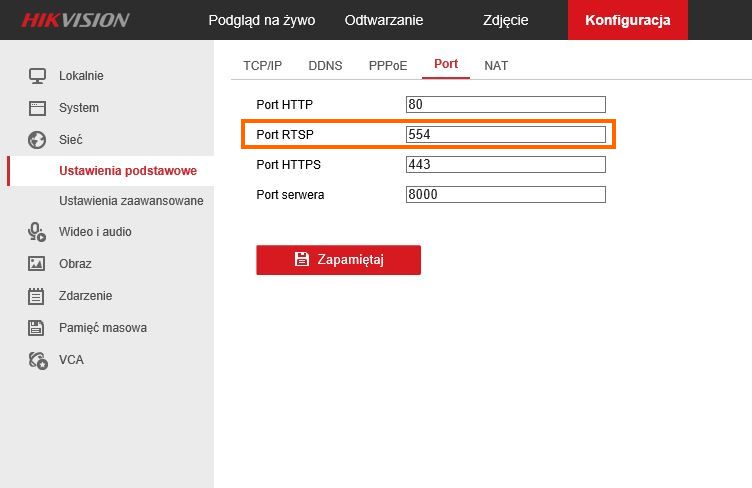
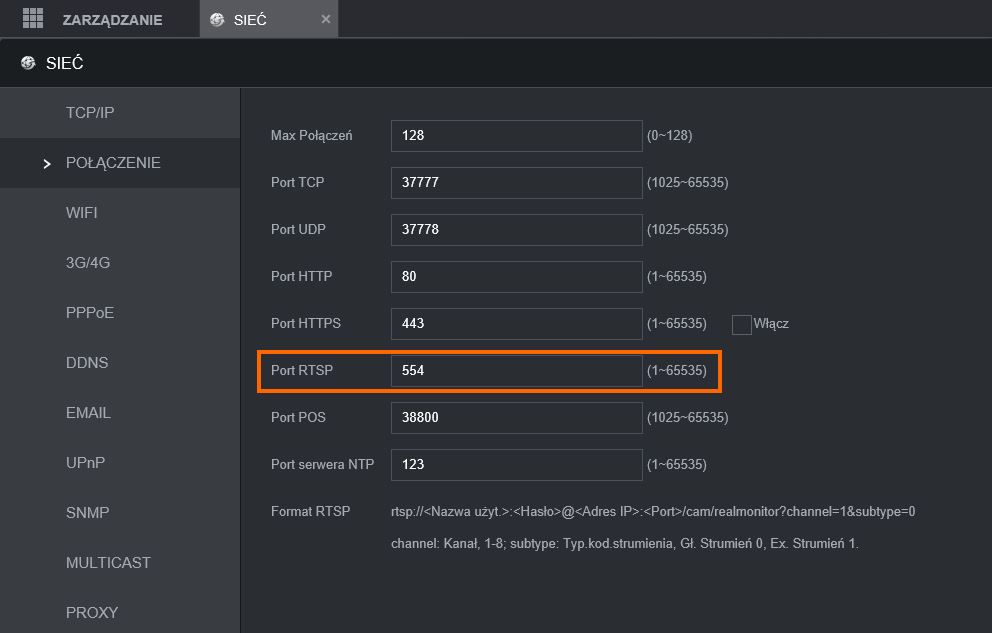
Aktualny port używany przez RTSP możemy sprawdzić w ustawieniach rejestratora w zakładce Sieć. Jest on nam potrzebny, ponieważ podczas ręcznego dodawania kamer konieczne jest jego podanie w tzw. linku RTSP, który kieruje do strumienia danej kamery.
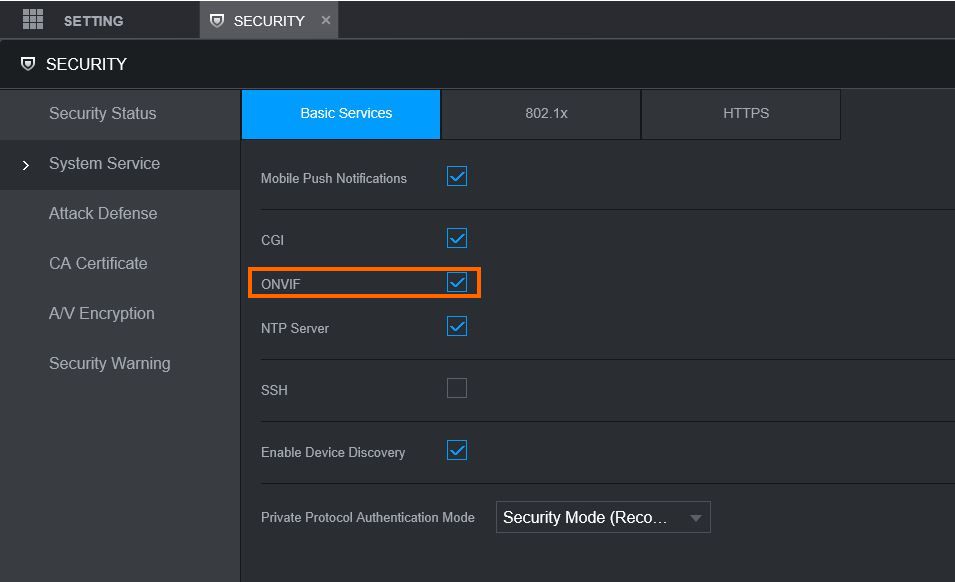
Oprócz portu RTSP warto zwrócić uwagę na protokół Onvif, za pomocą którego aplikacja wyszuka rejestrator i automatycznie pobierze linki do strumienia. Aby to się stało, Onvif musi być aktywny, a użytkownik Onvif dodany.
Ręczne dodawanie kamer do Perfecta Control
Aby wykonać tą czynność, konieczne jest włączenie obsługi RTSP w rejestratorze bądź kamerze oraz znajomość dokładnego linku RTSP. Podczas dodawania lub edycji systemu alarmowego przechodzimy do zakładki kamery, następnie wybieramy ręczne dodawanie kamery.
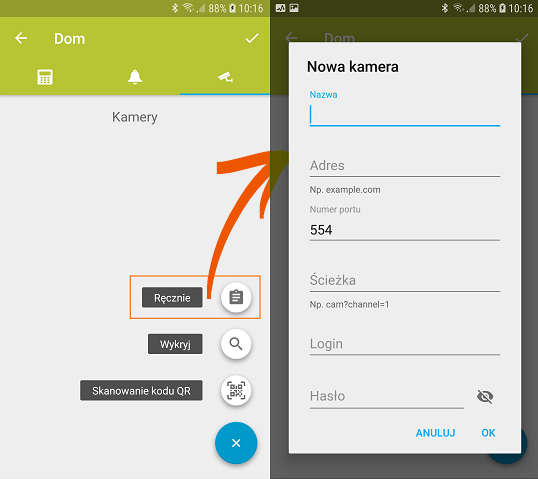
W kolejnym oknie musimy podać następujące dane:
- nazwa kamery
- adres IP (kamery lub rejestratora)
- port RTSP
- ścieżka RTSP
- login
- hasło
Podajemy dowolną nazwę kamery, następnie wprowadzamy adres IP, port RTSP oraz dane logowania. Ścieżka RTSP zależy od producenta urządzenia, dlatego poniżej znajdują się ścieżki popularnych producentów urządzeń CCTV. Jak można zauważyć, aplikacja prosi o podanie tylko jednej ścieżki RTSP. Oznacza to, że możemy dodać tylko jeden strumień kamery. Musimy więc zdecydować, czy będzie to strumień główny, czy dodatkowy o obniżonej rozdzielczości.
BCS Line / Dahua
cam/realmonitor?channel=XX&subtype=YY
channel=XX, gdzie XX to numer kanału rejestratora (w przypadku kamery jest to kanał 01)
subtype=YY, gdzie YY to numer strumienia (00 – strumień główny, 01 – strumień drugi, 02 – strumień trzeci)
HIKVISION / HiWatch / BCS Basic / BCS View
Streaming/Channels/XXY/?transportmode=unicast
XX = numer kanału (w przypadku kamery jest to kanał 1)
Y =numer strumienia (1 – strumień główny, 2 – strumień drugi, 3 – strumień trzeci)
BCS Point
unicast/cX/sY/live
X = numer kanału rejestratora (w przypadku kamery jest to kanał 1)
Y = numer strumienia (1 – strumień główny, 2 – strumień drugi, 3 – strumień trzeci)
Automatyczne dodawanie kamer
Tym razem skorzystamy z funkcji wykrywania urządzeń Onvif w sieci lokalnej. Po wybraniu opcji „Wykryj” na ekranie pojawią się wszystkie dostępne urządzenia, które posiadają protokół Onvif. Jeśli posiadamy monitoring IP, to powinniśmy zobaczyć tam zarówno rejestrator, jak i kamery IP.
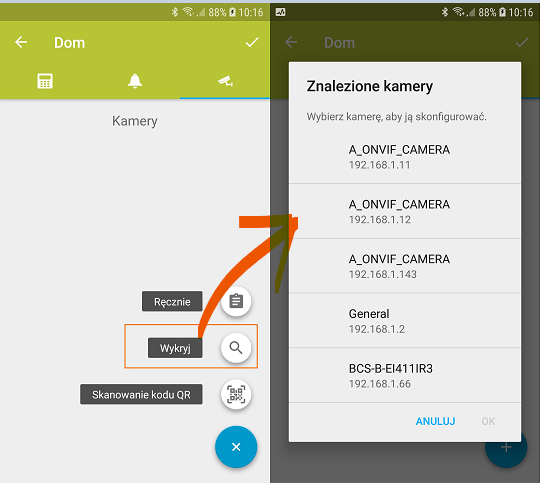
Po wybraniu z listy urządzenia aplikacja pobierze wszystkie dostępne strumienie i wyświetli jej w formie listy. Każdy kanał rejestratora zwykle obsługuje dwa strumienie, jeden w pełnej rozdzielczości, a drugi w obniżonej. Aplikacja PERFECTA Control obsługuje tylko jeden strumień dla kamery. Jeśli chcemy dodać kilka kanałów w strumieniu głównym, to zaznaczamy co drugą pozycję na liście:
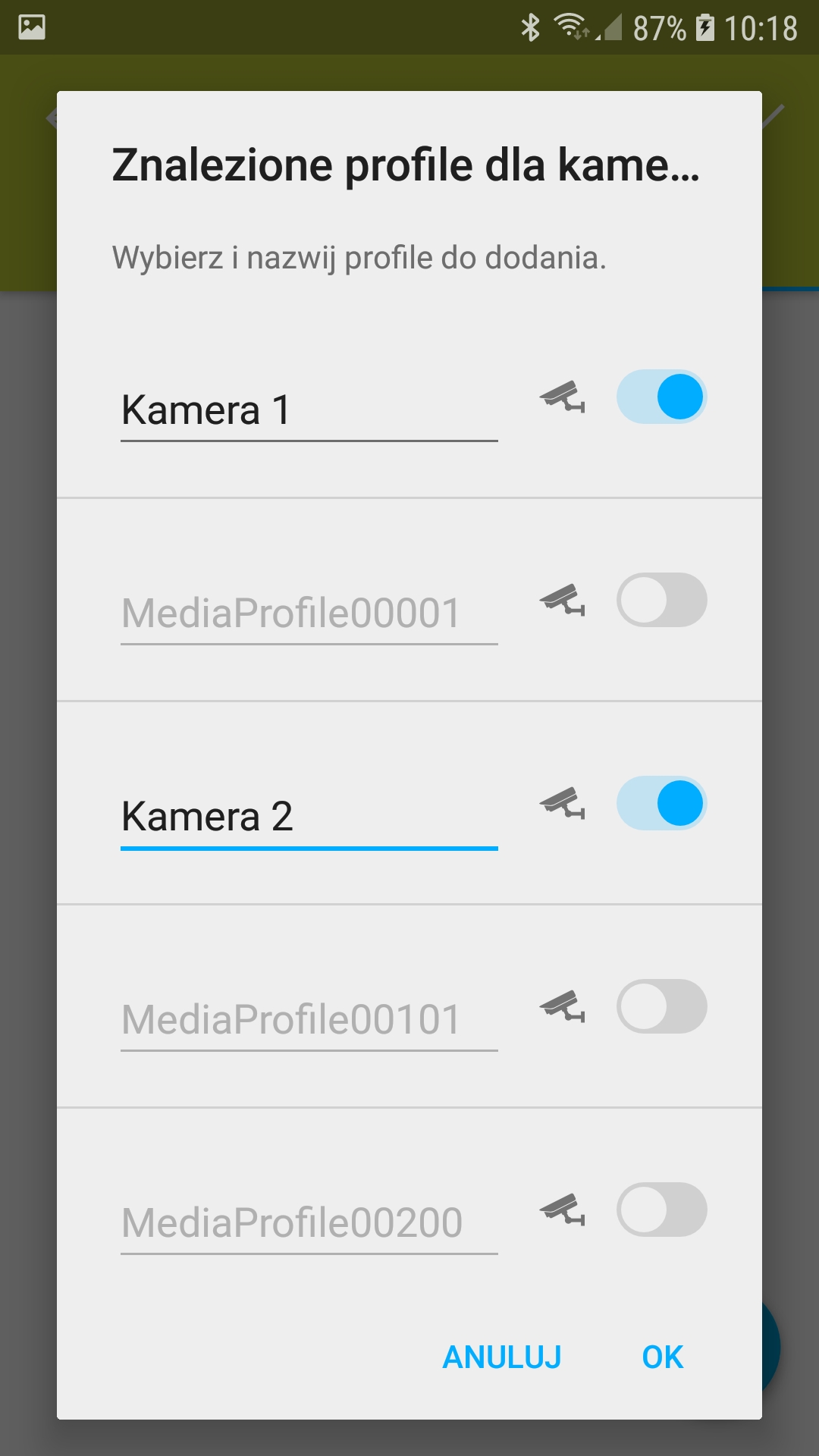
W kolejnych krokach zostaniemy poproszeni o zweryfikowanie adresu IP, portu RTSP oraz danych logowania do rejestratora. Finalnie wszystkie zaznaczone na liście kamery zostaną dodane do systemu.
Jak to działa
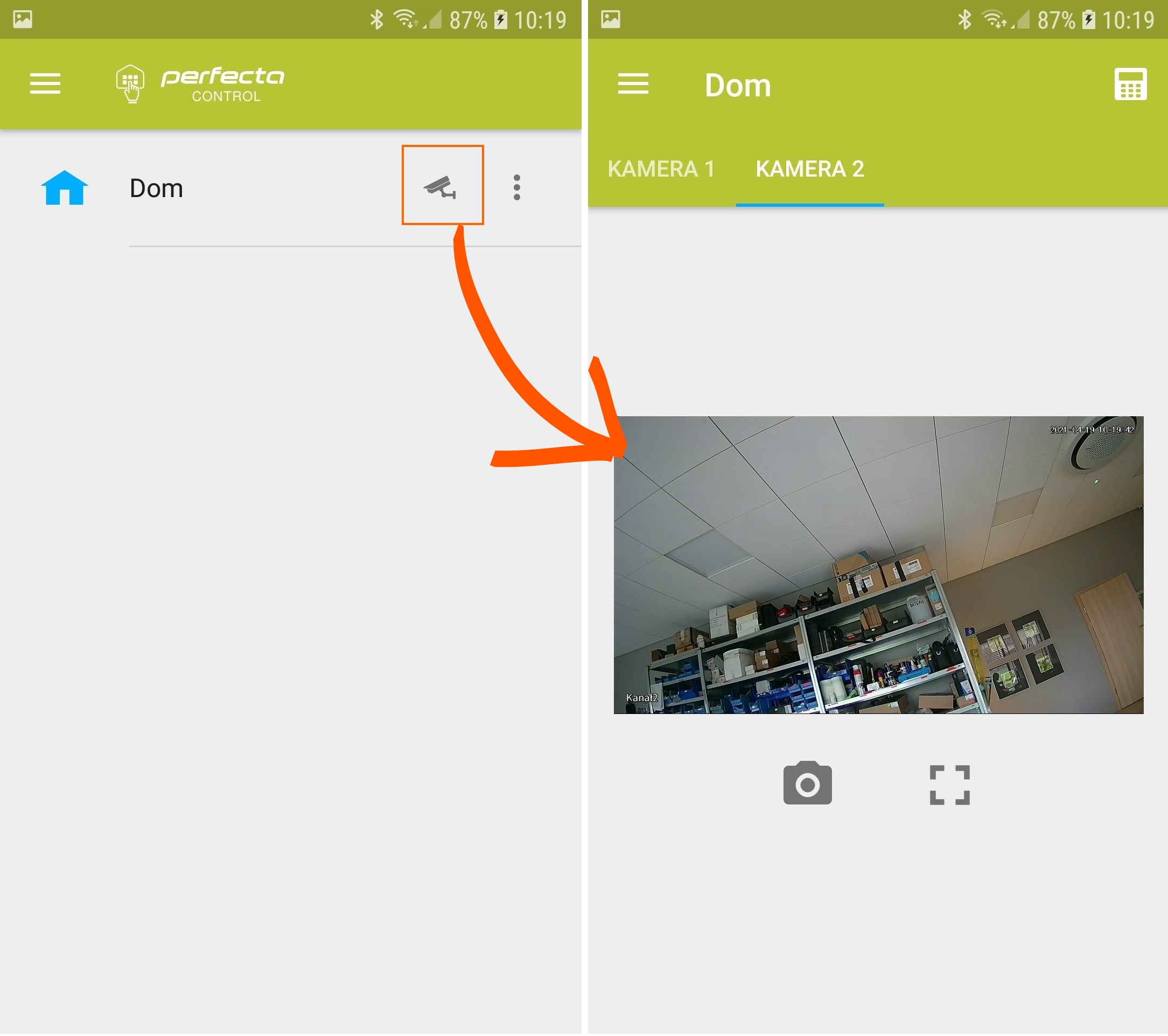
Jeśli wszystko wykonaliśmy prawidłowo, to na liście dostępnych systemów pojawi się ikona kamery. Klikając w nią, przenosimy się bezpośrednio do podglądu z kamery. W trakcie podglądu możemy szybko przejść do systemu alarmowego klikając w ikonę manipulatora (prawy górny róg).



Dodaj komentarz
Możliwość komentowania dostępna jest dla zalogowanych użytkowników