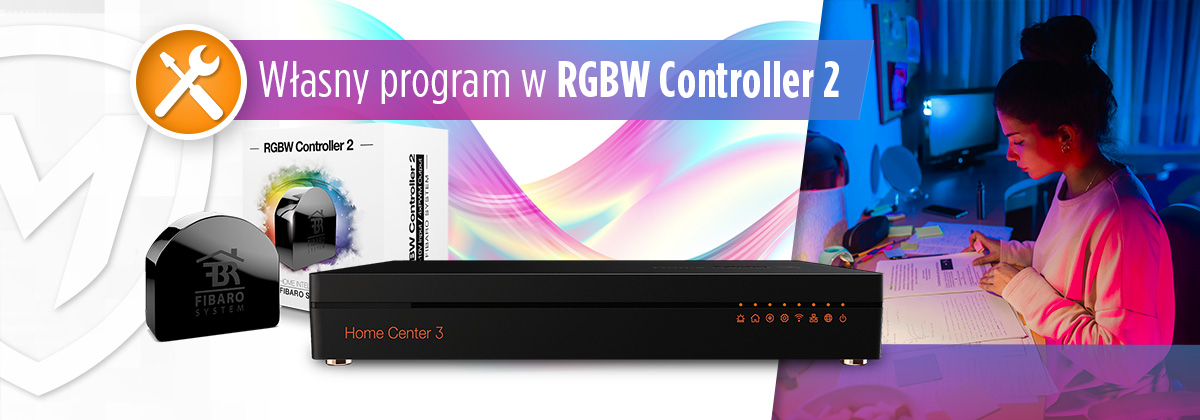
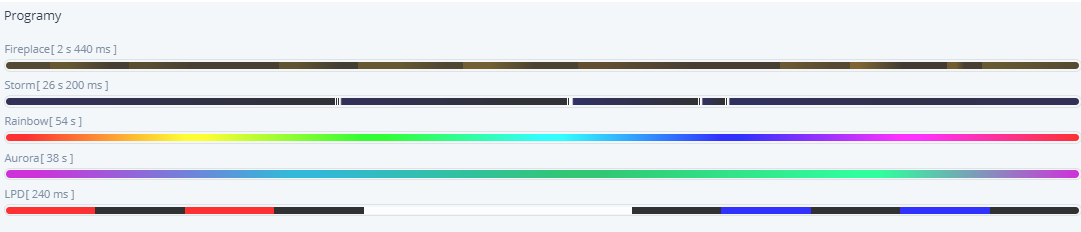
W urządzeniu RGBW Controller 2 do dyspozycji jest pięć predefiniowanych programów, których można używać do sygnalizacji różnych zdarzeń w systemie lub po prostu do zapewnienia klimatycznego oświetlenia. W tym poradniku pokażę, jak w prosty sposób stworzyć własny program i tym samym zwiększyć funkcjonalność tego urządzenia.
Co to jest program RGBW?
Program RGBW to wcześniej zaprogramowana sekwencja oświetlenia wykonywana w pętli przez samo urządzenie Z-Wave. Oznacza to, że z poziomu centrali wykonywanie konkretnej sekwencji jest wyłącznie wyzwalane. Zmiana kolorów taśmy LED nadzorowana jest przez urządzenie RGBW Controller 2, a nie przez centralę, co zdecydowanie ogranicza użycie sieci Z-Wave w przypadku bardzo rozbudowanych sekwencji.
Przykładowo: za pomocą taśmy LED RGBW, poprzez miganie światła czerwonego sygnalizowane ma być dowolne zdarzenie w systemie. Jeśli do tego zadania zostanie wykorzystana scena, to musi być ona bardzo rozbudowana. Każda zmiana koloru wymuszona jest przez komendę wysyłaną z centrali, co znacznie obciąża sieć Z-Wave oraz może powodować opóźnienia – w przypadku szybkich sekwencji istnieje ryzyko, że będą one odczuwalne. Lepsze rozwiązanie to stworzenie sekwencji RGBW, zapisanej wewnątrz sterownika RGBW Controller 2. Centrala odpowiada wtedy tylko za włączenie bądź wyłączenie sekwencji.
Jak dodać własny program RGBW?
W centrali Home Center podczas podglądu urządzenia widoczne są tylko predefiniowane programy wraz z ich podglądem (Rys.1).
Ograniczony dostęp! Zostań partnerem i przeczytaj pozostałe 74% porady.

Artykuł jest dostępny dla użytkowników Standard.
Jesteś instalatorem i potrzebujesz więcej? Sprawdź!




Dodaj komentarz
Możliwość komentowania dostępna jest dla zalogowanych użytkowników