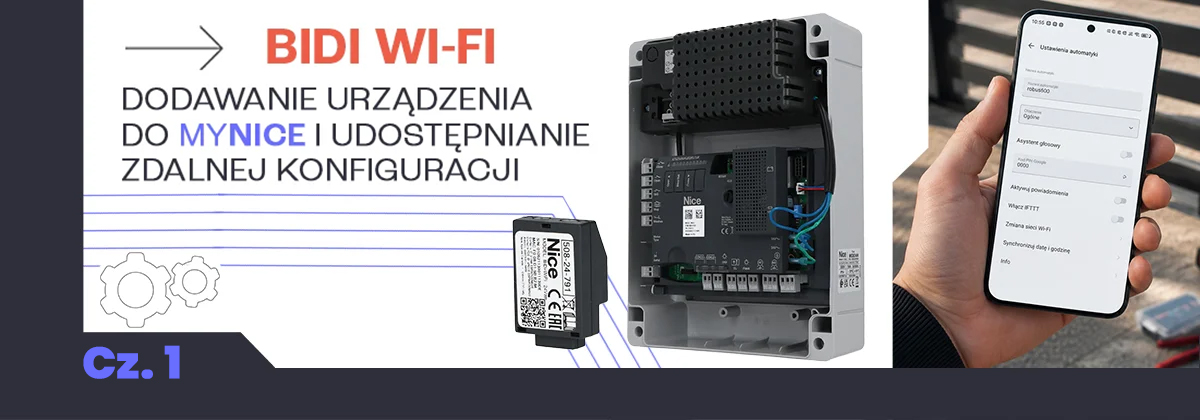
BiDi-WiFi to urządzenie firmy Nice, które może pełnić dwie funkcje. Instalator może wykorzystać je jako programator umożliwiający konfigurację oraz aktualizację oprogramowania central sterujących. Po pozostawieniu urządzenia w centrali może ono natomiast służyć użytkownikowi końcowemu jako moduł zdalnego sterowania bramą.
W artykule wyjaśniamy, jak prawidłowo przeprowadzić pierwszą konfigurację urządzenia jako modułu dla użytkownika końcowego oraz gdzie znaleźć jego podstawowe funkcje.
Przed rozpoczęciem konfiguracji warto sprawdzić, czy w miejscu montażu dostępny jest stabilny sygnał Wi-Fi, czy sieć działa w paśmie 2,4 GHz i obsługuje standard 802.11b/g/n (moduł nie łączy się z sieciami 5 GHz) oraz czy router korzysta z zabezpieczeń WPA2 lub trybu mieszanego WPA2/WPA3.
Co potrafi moduł BiDi-WiFi?
Nice BiDi-WiFi łączymy z lokalną siecią Wi-Fi. Dzięki aplikacji MyNice użytkownik końcowy może:
- sterować automatyką za pomocą standardowych funkcji: otwórz, stop, zamknij;
- korzystać z funkcji zaawansowanych: otwórz i zablokuj, odblokuj, otwórz w trybie mieszkalnym itp.;
- sprawdzać aktualny stan automatyki;
- udostępniać instalację innym użytkownikom;
- przyznawać instalatorowi zdalny dostęp serwisowy.
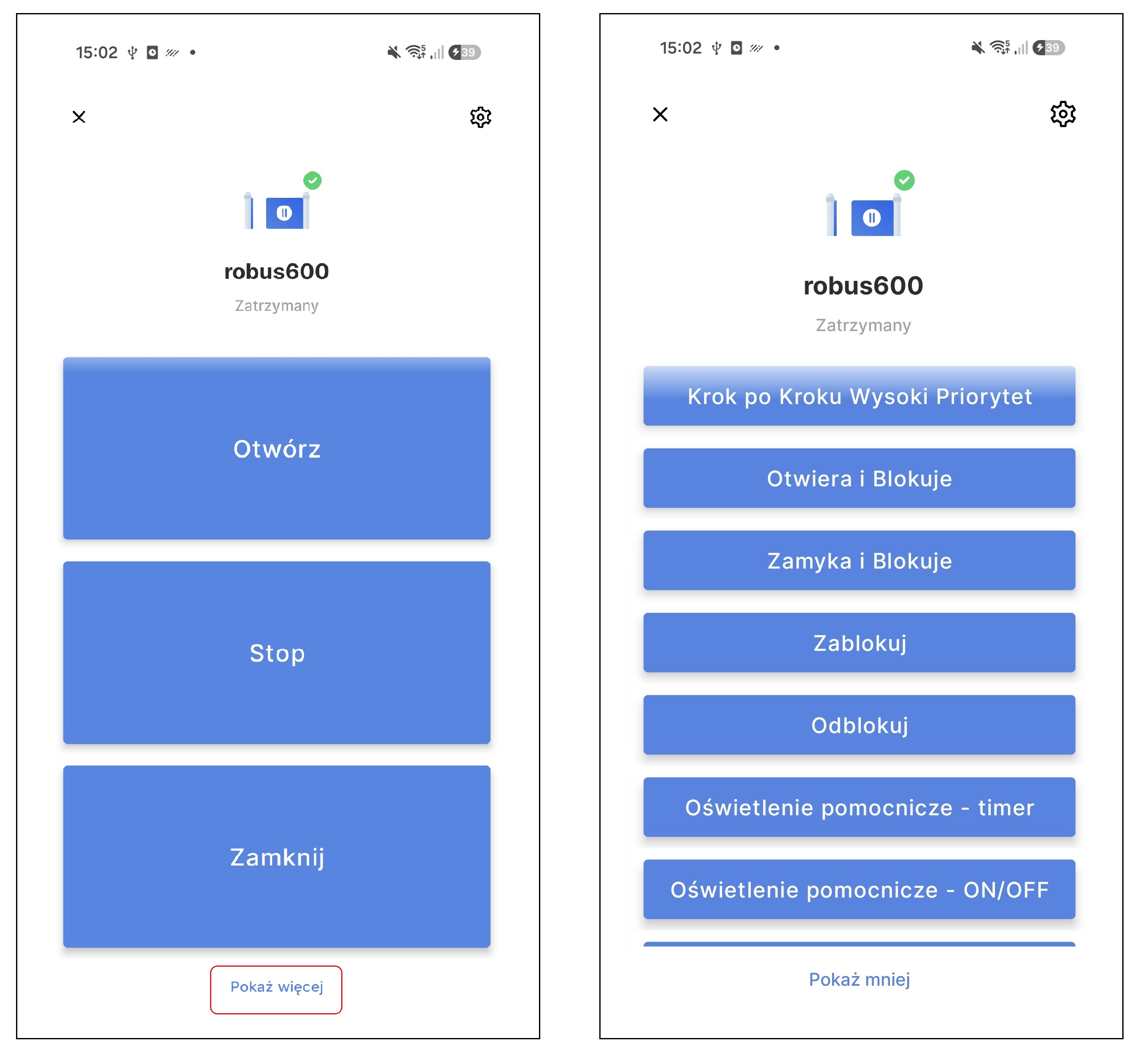
Rys 1. Aplikacja MyNice
Jak wykonać podłączenie i konfigurację modułu BiDi-WiFi?
Zalecamy przed rozpoczęciem pracy przywrócenie ustawień sieciowych (naciśnij i przytrzymaj przycisk RESET przez co najmniej 3 sekundy. Zwolnij go, gdy wszystkie diody zaczną migać na zielono).
- Podłącz moduł BiDi-WiFi do złącza IBT4N na wyłączonym zasilaniu centrali.
Moduł należy podłączyć wyłącznie do złącza oznaczonego jako IBT4N/BusT4, zgodnie z instrukcją danej centrali. Nie należy kierować się wyłącznie wyglądem złącza – nieprawidłowe podłączenie może spowodować uszkodzenie centrali.
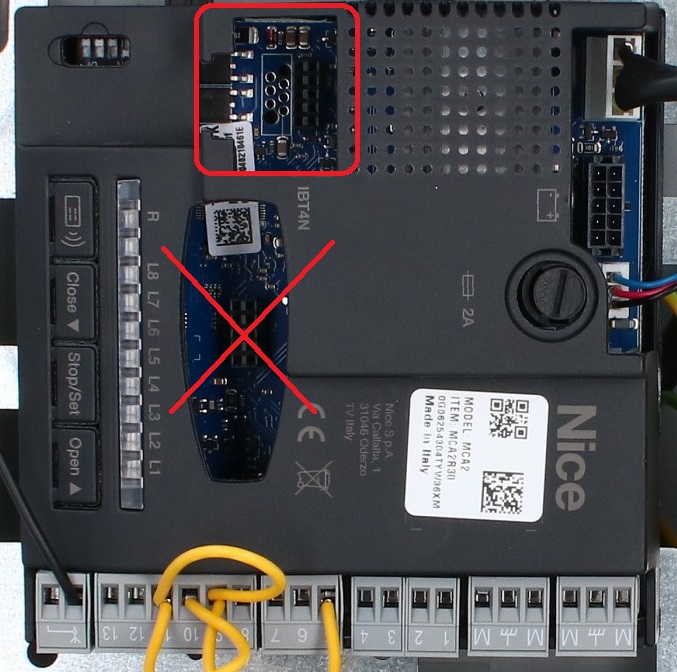
Rys 2. Centrala MCA2R30 do napędów m.in. Wingo2024
2. Docelowy użytkownik bramy pobiera aplikację MyNice i tworzy konto.
3. W telefonie użytkownika w aplikacji MyNice kliknij „konfiguruj nową automatykę”.
Moduł udostępnia otwartą sieć Wi‑Fi o nazwie „NiceBIDIWIFIxxxxxxxx”. Połączenie z siecią nie wymaga podania hasła, jednak w celu sparowania urządzenia należy użyć indywidualnego kodu zabezpieczającego. Kod jest umieszczony na module oraz w dołączonej do niego papierowej instrukcji, zarówno w formie kodu QR, jak i ośmiocyfrowego kodu numerycznego.
4. Zeskanuj kod QR lub wpisz numer zabezpieczający.
5. Jeśli wszystko wykonałeś prawidłowo, po chwili brama pojawi się w aplikacji MyNice i będzie możliwe sterowanie napędem.
Poniżej film przestawiający cały proces konfiguracji:
Wideo 1. Konfiguracja modułu Bidi Wi-Fi
Jeżeli wystąpią problemy z parowaniem, wykonaj następujące czynności:
- wykonaj całkowity reset urządzenia poprzez przytrzymanie przycisku reset na minimum 10 sekund, aż diody będą migały na czerwono
- tymczasowo wyłącz funkcje automatycznego łączenia się z siecią domową
- w trakcie parowania sprawdzaj, czy po restarcie urządzenia, telefon ponownie połączy się z modułem Bidi, czy nie wybrał innej dostępnej sieci
- wyłącz funkcję inteligentnego przełączania sieci Wi-Fi (Smart Wi-Fi, Wi-Fi Assist, Wi-Fi + itp.)
- jeśli sieci Wi-Fi 2,4 GHz i 5 GHz mają tę samą nazwę, spróbuj ją rozdzielić
Jak umożliwić innym użytkownikom sterowanie bramą?
Konto, do którego moduł zostanie przypisany jako pierwsze, automatycznie uzyskuje status głównego użytkownika. Po zakończeniu konfiguracji ponowne sparowanie modułu z innym kontem jest zablokowane.
Aby zmienić głównego użytkownika, należy wykonać pełny reset urządzenia (uwaga, utracimy dostęp do aktualnej instalacji) poprzez przytrzymanie przycisku reset na minimum 10 sekund, aż zaczną migać diody w kolorze czerwonym. Po zresetowaniu urządzenia konieczne jest ponowne przeprowadzenie konfiguracji i przypisanie modułu do konta nowego użytkownika.
Jeżeli z bramy korzystają również inne osoby, główny użytkownik może udostępnić im instalację, podając ich adresy e-mail, a także role (zwykły użytkownik lub administrator). Dzięki temu osoba zarządzająca instalacją ma pełny wgląd w listę użytkowników uprawnionych do sterowania bramą oraz może w dowolnym momencie odebrać wybranej osobie dostęp.
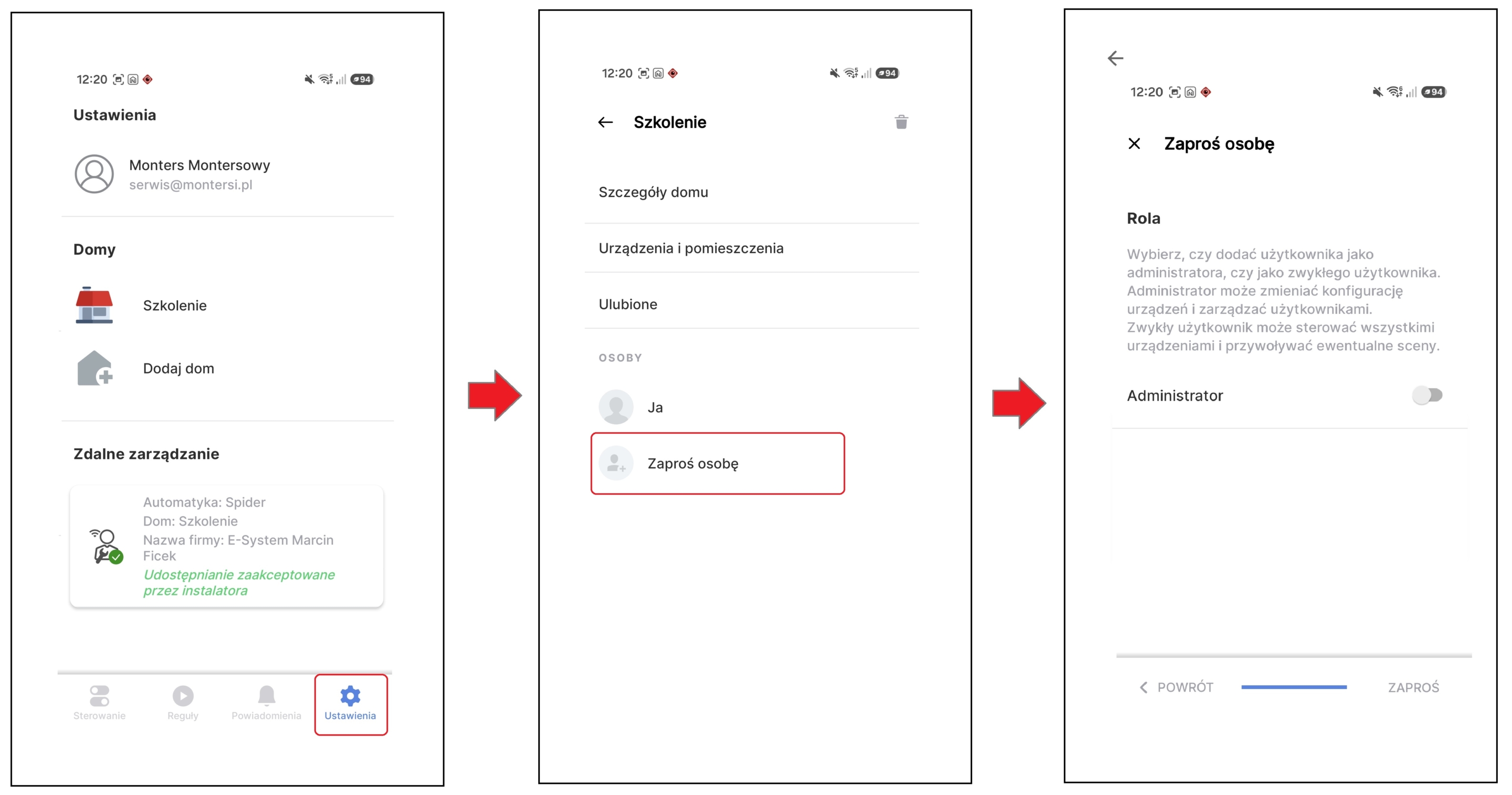
Rys 3. Dodawanie nowych użytkowników
Jak udostępnić instalatorowi dostęp do automatyki?
Po kliknięciu ikony koła zębatego przechodzimy do ustawień urządzenia. W sekcji konfiguracji modułu znajduje się opcja „Udostępnij automatykę instalatorowi”, która umożliwia nadanie instalatorowi czasowego, zdalnego dostępu do systemu.
Podczas udostępniania można określić zakres uprawnień:
- Sterowanie – możliwość zdalnego sterowania urządzeniami;
- Konfiguracja – możliwość zmiany ustawień modułu;
- Pełna kontrola – możliwość zarówno sterowania, jak i konfiguracji systemu.
Ze względów bezpieczeństwa należy przyznawać wyłącznie uprawnienia potrzebne do wykonania konkretnej czynności serwisowej. Dostęp do sterowania bramą powinien być udostępniany tylko wtedy, gdy jest rzeczywiście niezbędny.
Aby udostępnić instalację, należy podać adres e-mail instalatora z aktywnym kontem instalatora – aplikacja wyświetli pełną nazwę firmy.
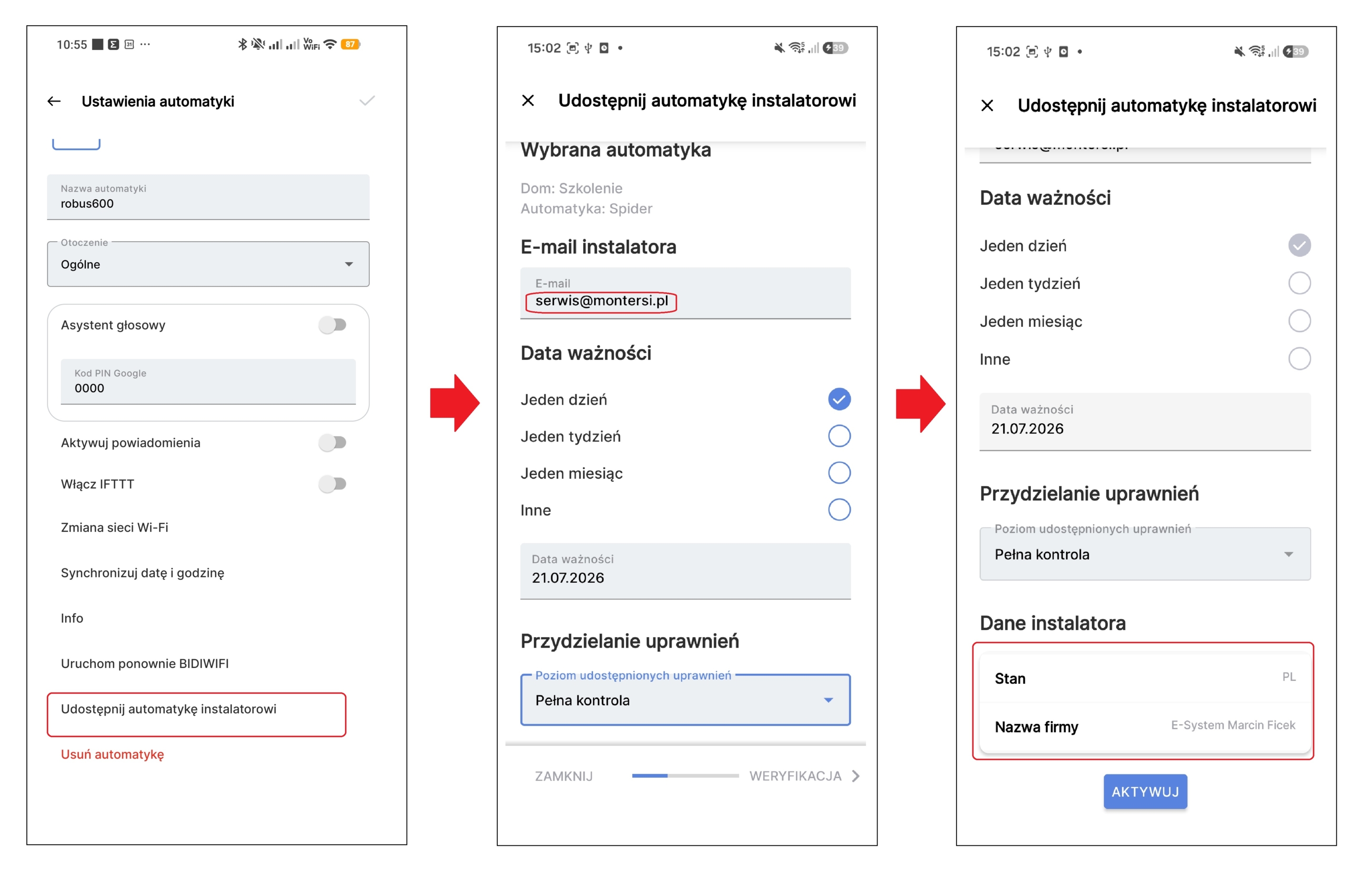
Rys 4. Udostępnienie zdalnej pomocy
Po otrzymaniu dostępu instalator może połączyć się z instalacją za pomocą aplikacji MyNice Pro i wykonywać czynności zgodne z nadanym poziomem uprawnień. W zależności od modelu centrali i obsługiwanych przez nią funkcji możliwe jest między innymi odczytywanie stanów diagnostycznych wejść, wyjść i magistrali BlueBUS, modyfikowanie parametrów centrali, zarządzanie odbiornikami radiowymi i kompatybilnymi pilotami, a także tworzenie kopii zapasowej konfiguracji oraz jej późniejsze przywracanie.

Dodaj komentarz
Możliwość komentowania dostępna jest dla zalogowanych użytkowników