Od czasu do czasu w naszym dziale technicznym pojawia się pytanie: czy manipulator TSI może pokazać obraz z kamery, ale wtedy, kiedy czujka zobaczy ruch? Chodzi o to, aby manipulator INT-TSI automatycznie przełączył się na pokazywanie obrazu z kamery po wystąpieniu danego zdarzenia.
Od dość długiego czasu taka funkcja jest możliwa – należy skorzystać z tzw. „Wyzwalaczy”. W artykule krok po kroku będzie to pokazane.
Założenia, czyli co chcemy osiągnąć
Potrzebujemy centralę INTEGRA z podłączoną do niej czujką ruchu (przy bramie) oraz manipulator INT-TSI. Manipulator ten musi być też podłączony do sieci LAN.
Konfiguracja czujki wejścia centrali Integra, do którego jest podłączona czujka ruchu widoczna jest poniżej:
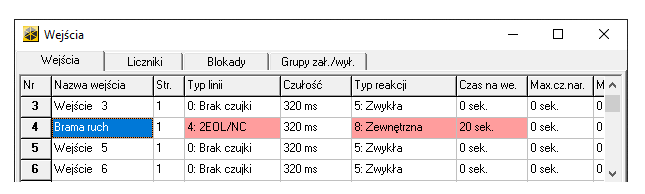
Powyższy zrzut nie wnosi nic nadzwyczajnego i nowego. Mamy dostępną czujkę ruchu, która skonfigurowana jest jako linia „Zewnętrzna”. Dla nas jednak nie ma to specjalnego znaczenia. Ważne, że czujka jest podłączona do wejścia numer 4 (Z4). Ten numer później będzie potrzebny przy konfiguracji makra dla manipulatora INT-TSI.
Konfigurujemy manipulator INT-TSI
Krok 1: Tworzymy zakładkę, na której umieścimy widżet kamery
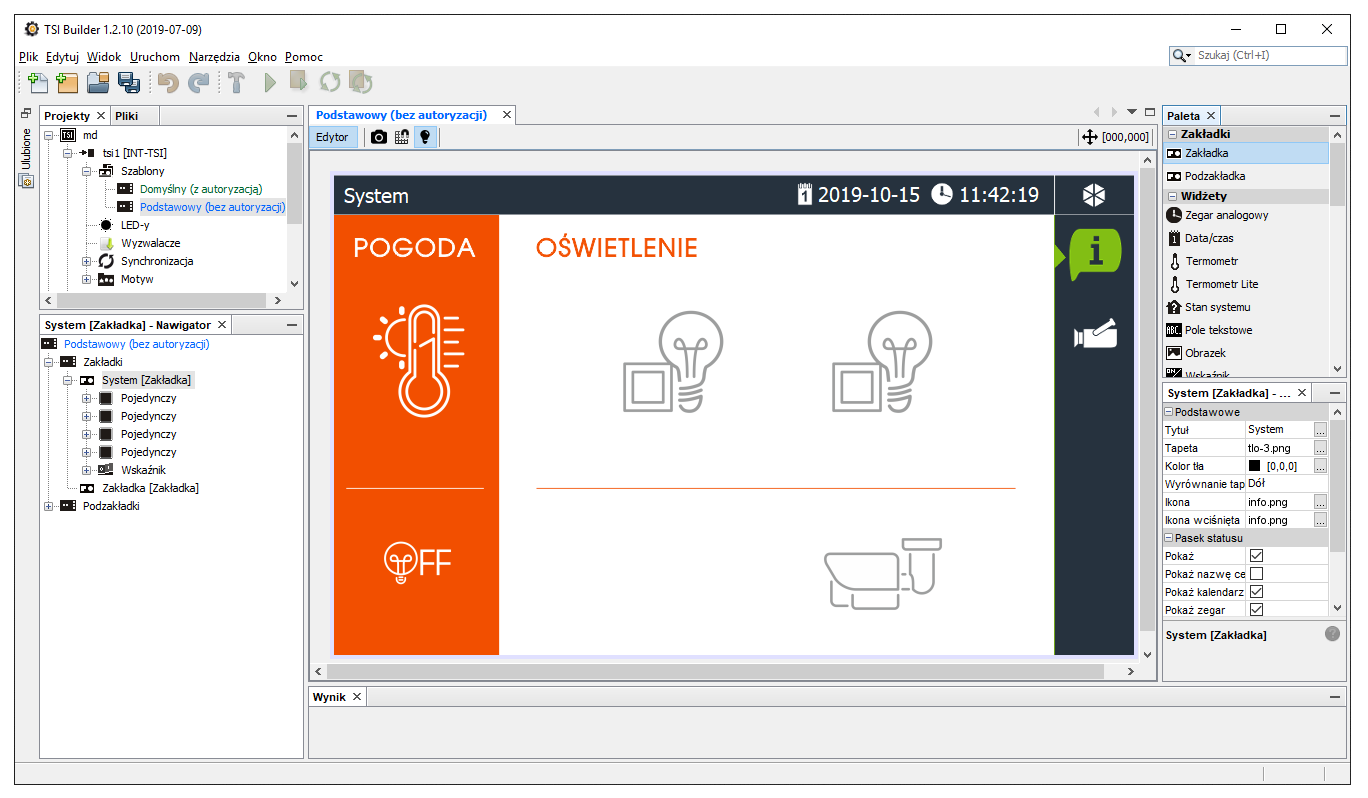
W programie TSI Builder tworzymy nową zakładkę (widoczna z prawej strony ikona kamery to ikona, która prowadzi nas do naszej zakładki). Po stworzeniu zakładki, możemy jej przypisać ikonę oraz nową nazwę.
Krok 2: Ustalamy nazwę etykiety dla nowej zakładki
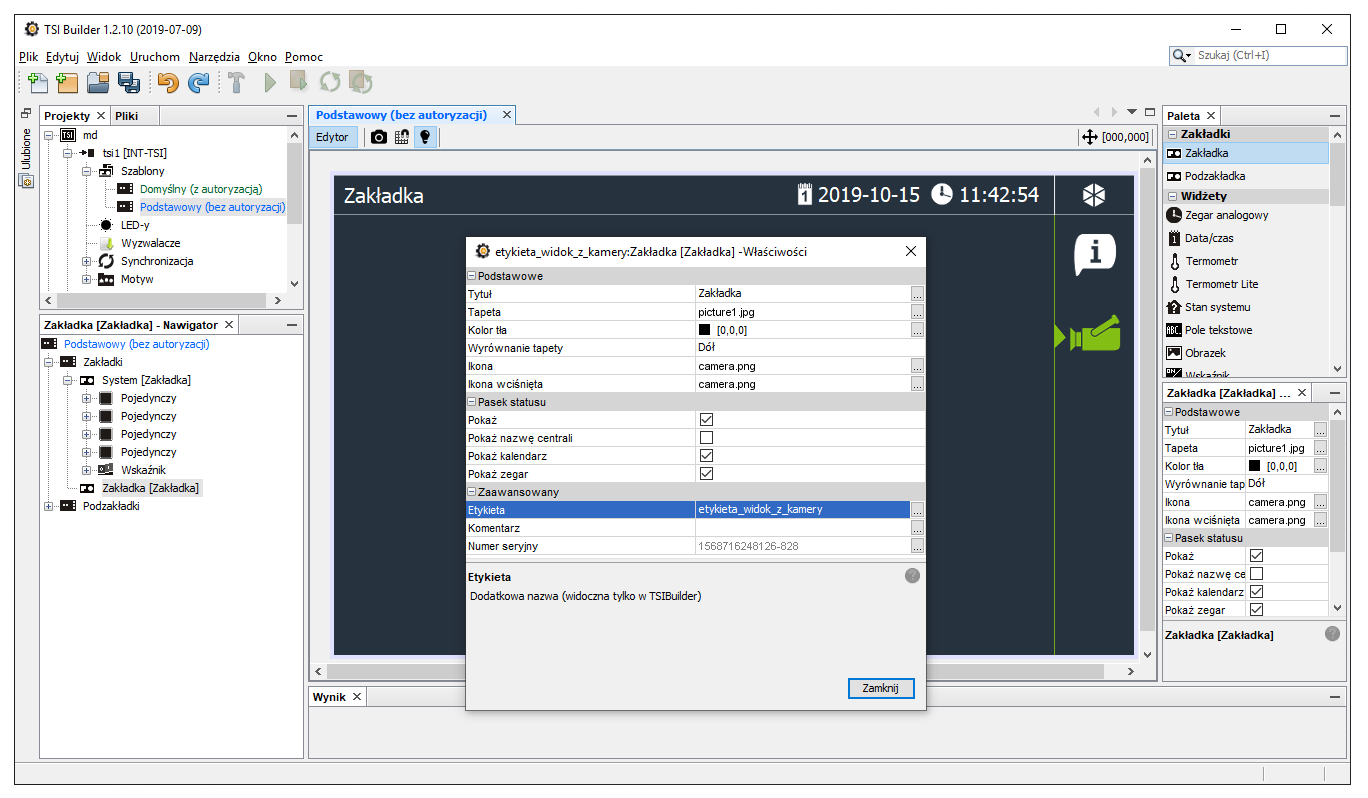
W nowo otwartym oknie przypisujemy zakładce nazwę etykiety (zaznaczenie na niebiesko). W tym przypadku może to być np.: „etykieta_widok_z_kamery„. To bardzo ważny etap. Zakładka musi mieć przypisaną nazwę etykiety, aby móc ją później wykorzystać w makrach.
Ograniczony dostęp! Zostań partnerem i przeczytaj pozostałe 67% porady.

Artykuł jest dostępny dla Partnerów Premium
Jesteś instalatorem? Załóż konto w Montersi.pl.
Po weryfikacji telefonicznej otrzymasz dostęp Standard na 30 dni. Regularne zakupy pozwolą Ci go przedłużyć lub odblokować dostęp Premium.


Dodaj komentarz
Możliwość komentowania dostępna jest dla zalogowanych użytkowników