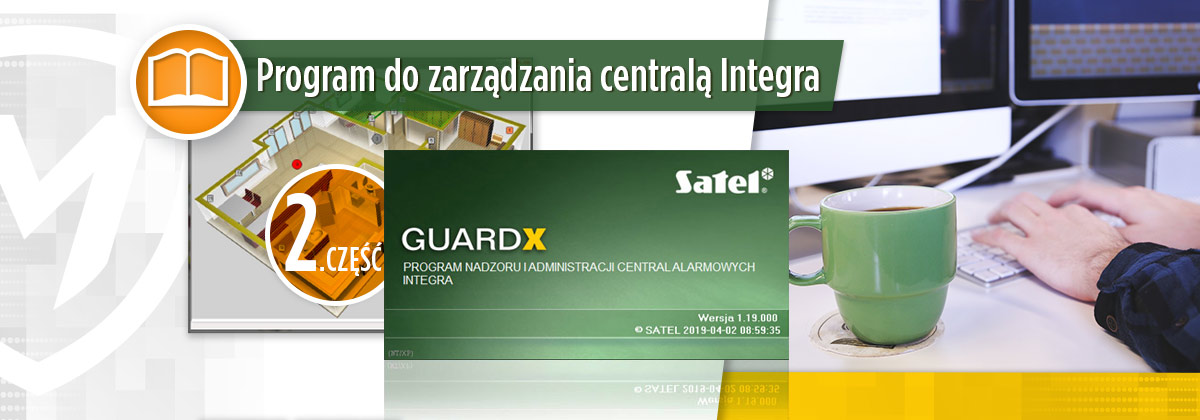
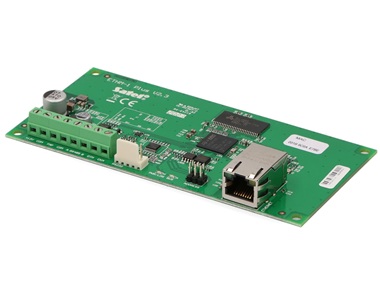
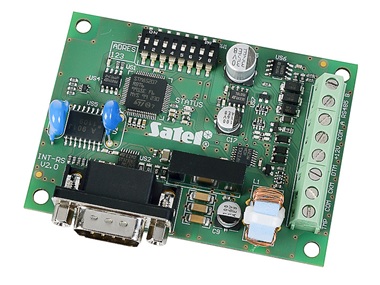
W tej części pokażę, w jaki sposób nawiązać połączenie z programu GuardX do centrali Integra. Zajmiemy się połączeniem przez port RS-232 korzystając ze złącza PIN5 w manipulatorze LCD oraz przez sieć internet, korzystając z modułu ETHM-1 Plus.
Dane do łączności przez moduł ETHM-1 Plus z GuardX
Z naszej centrali spisaliśmy następujące dane komunikacyjne [Jak zdobyć te dane? Zostało to pokazane w 1 części tej serii]:
- Identyfikator centrali: A769B7B133
- Identyfikator GuardX: FFFFFFFFFF
oraz dodatkowo parametry ETHM-1 Plus:
- MAC: 00:1B:9C:09:9A:54
- ID: CC787BB712AEA2F1
- Klucz GuardX: montersi
Uwaga!
Powyższe dane pochodzą z centrali, którą dedykujemy do testów. Dane te mogą ulec zmianie.
Jak nawiązać łączność z centralą przez GuardX [ETHM-1 Plus]?
Zapraszam na krótki seans:
Oprócz połączenia przez serwer Satel, możliwe jest ustanowienie połączenia korzystając z adresu IP oraz portu. Do tego samego systemu możemy również połączyć się używając portu RS-232.
Jak nawiązać łączność z centralą przez GuardX [RS-232 w LCD]?
Ponownie zapraszam na krótki film pokazujący proces nawiązania połączenia przez port RS-232.
W powyższym filmie pokazano łączenie już na podstawie wcześniejszego przykładu, gdzie zostały podane identyfikatory komunikacyjne. Program GuardX na domyślnych ustawieniach daje operatorowi możliwość:
- pełnego sterowania systemem (wirtualny manipulator);
- dodawanie, usuwanie i edycja użytkowników (w tym dodawanie kart i breloków zbliżeniowych)
- przeglądanie listy zdarzeń, która w tym programie odświeża się „na żywo” (w DloadX lista nie jest odświeżana w czasie rzeczywistym)
Widać, że już na tym etapie, a więc zaledwie po kilku kliknięciach, osoba zarządzająca systemem alarmowym zyskuje bardzo praktyczne narzędzie (szczególnie jeżeli chodzi o zarządzanie użytkownikami).
Co dalej?
W kolejnej i ostatniej (trzeciej) części tego cyklu pokażę jak dodać mapę do programu GuardX i jak ją „uzbroić” w strefy, czujki oraz wyjścia.




Dodaj komentarz
Możliwość komentowania dostępna jest dla zalogowanych użytkowników