
Sterowanie bramą z udziałem sterownika IT4WiFi i aplikacji w smartfonie
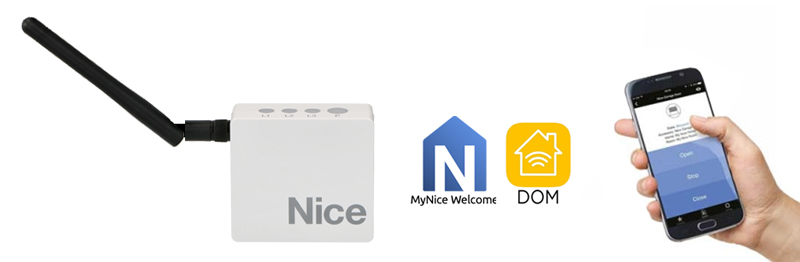
Tym razem poznamy i przetestujemy moduł IT4-WiFi firmy Nice, do sterowania automatyką bram poprzez aplikację mobilną.
Moduły do sterowania automatyką bram poprzez urządzenia mobilne, zyskują coraz większą popularność. Ten sposób uruchamiania automatyki niesie ze sobą wiele korzyści, m.in.sterowanie z dowolnego miejsca, informacje na temat stanu bramy, czy integrację z innymi systemami zarządzania budynkiem.
Firma Nice, nadąża za obecnymi trendami, czego dowodem jest moduł IT4WIFI.
Co zawiera się w zestawie

W komplecie z modułem dostaniemy przewód do podłączenia z centralą, interfejs IBT4N i instrukcję. Urządzenie wyposażone jest w łamaną antenę, którą możemy dopasować do miejsca montażu. Na obudowie znajdziemy również przycisk do kasowania ustawień modułu, trzy kontrolne diody LED oraz naklejkę z danymi technicznymi modułu i kodem potrzebnym do sparowania z aplikacją. Moduł możemy podłączyć do wszystkich central Nice, kompatybilnych z programatorem O-View a więc z systemem Nice – OPERA. Bezpośrednio lub z wykorzystaniem interfejsu IBT4N, znajdującego się w komplecie z modułem IT4WIFI.

Ważne, aby moduł był zainstalowany w zasięgu sieci Wi-Fi. Do ustawień parametrów pracy modułu potrzebujemy jedynie urządzenie mobilne z systemem IOS lub Android. Dla urządzeń IOS korzystamy z aplikacji DOM. Dla Androida – My Nice Welcome. Ja w tym filmie użyję urządzenia z systemem operacyjnym Android. Nasze urządzenie musi być połączone z siecią WiFi, z której będzie korzystał IT4WIFI.
Jak skonfigurować moduł – krok po kroku
- Uruchamiamy aplikację.
- Pierwszy pojawi się formularz rejestracji pierwszego użytkownika, który automatycznie stanie się Administratorem. Po wypełnieniu naciskamy DALEJ.
- W kolejnej zakładce wpisujemy nazwę domu, w którym zainstalowany jest moduł. Ta nazwa będzie się wyświetlać w aplikacji przed wyborem automatyki do sterowania. Po uzupełnieniu naciskamy DALEJ.
- Aplikacja poprosi o dostęp do lokalizacji, musimy ją aktywować w telefonie i zezwolić aplikacji na korzystanie z niej.
- Następnie naciskamy polecenie „Nowe urządzenie dodatkowe”,
- potem ZACZNIJ aplikacja poprosi o weryfikację, czy jesteśmy połączeni z siecią WIFI, z którą moduł będzie łączył się w przyszłości. klikamy DALEJ.
- Potem poprosi o sprawdzenie, czy moduł jest już włączony.
UWAGA. Urządzenie podłączamy do centrali na wyłączonym napięciu sieciowym.
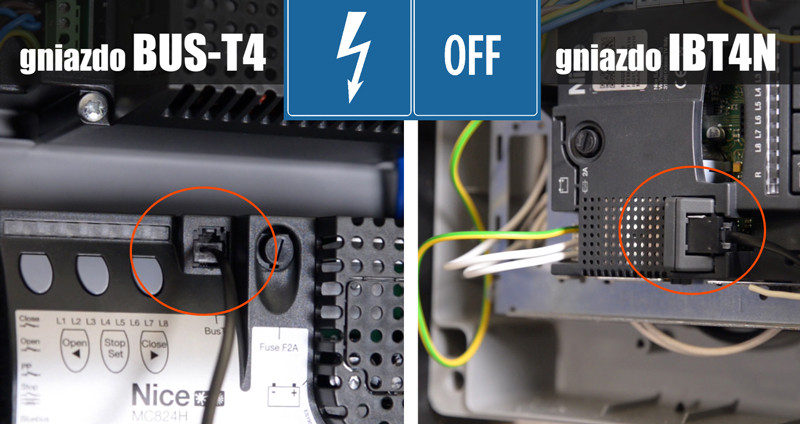
- Po prawidłowym podłączeniu do centrali, dioda L3 pozostanie zapalona a dioda L2 zacznie pulsować na zielono. Oznacza to, że moduł oczekuje na konfigurację. Naciskamy DALEJ.
- Aplikacja teraz wyszukuje dostępne moduły IT4-WiFi. Po znalezieniu klikamy DALEJ.
- Teraz zostaniemy poproszeni o uzupełnienie danych dostępu do sieci WiFi, z którą połączony jest telefon, a więc hasła do routera. Następnie naciskamy DALEJ.
- Urządzenie w tym momencie dostaje dane do logowania sieci WIFI. Aplikacja znalazła nasz moduł.
- Teraz został nam ostatni krok – wypełnienie kodu urządzenia dodatkowego, który znajduje się na naklejce, na obudowie urządzenia IT4WiFi.
Jak korzystać z aplikacji
Po prawidłowym zaprogramowaniu modułu, uzyskujemy dostęp do aplikacji i sterowania automatyką. Na dolnej belce mamy trzy przyciski.
- ULUBIONE – tutaj mamy możliwość ustawienia ulubionych urządzeń, czyli uzyskujemy tam szybki dostęp do konkretnego modułu.
- SYSTEM – tutaj mamy nasze domy. Po kliknięciu w konkretny dom, otwierają się moduły WiFi przyporządkowane do nich.
- USTAWIENIA – tam możemy zarządzać aplikacją oraz modułami IT4WIFI. Naciskamy SYSTEM, wybieramy nasz dom testowy. Teraz ukazuje nam się moduł i automatyka, którą możemy sterować za pomocą dużych przycisków. Naciskając na przycisk, wydajemy polecenie uruchomienia automatyki.
W górnej części aplikacji mamy okienko, które wyświetla aktualny stan bramy – co ważne – pokazuje wszystkie realizowane obecnie czynności. Jeśli jakiegoś polecenia nie ma na głównym menu, możemy bardzo szybko uzyskać do niego dostęp klikając symbol „oka” w prawym górnym rogu.
W centralach z technologią BLUEBUS mamy dostępnych aż 15 różnych poleceń sterujących, co daje pełne zarządzanie automatyką. Moduł prócz standardowego sterowania z aplikacji mobilnej, umożliwia jeszcze szereg integracji z innymi systemami np. Apple Homekit w tym sterowanie poprzez Siri, czy platformą IFTTT, ale o tym w kolejnych odcinkach.
Aby być informowanym o nowych artykułach i filmach pojawiających się na wsparciu. kliknij „Zezwól”, gdy takie okienko pojawi się w przeglądarce.



Dodaj komentarz
Możliwość komentowania dostępna jest dla zalogowanych użytkowników