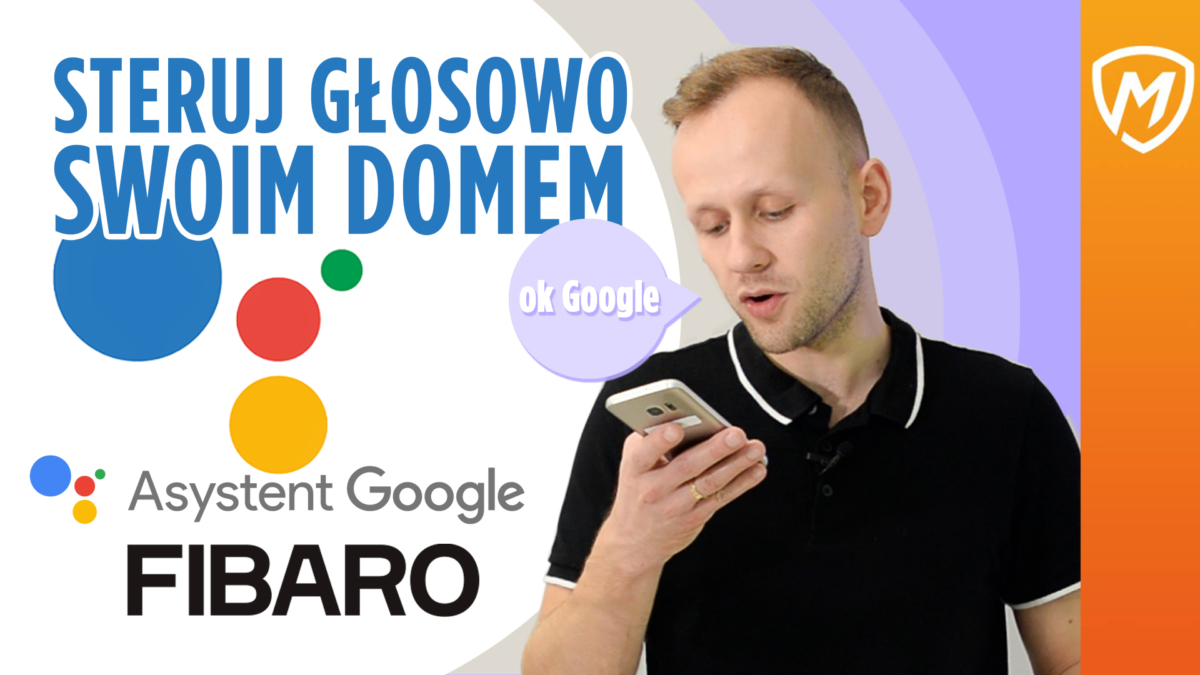
Jak w prosty sposób wykonać integrację systemu Fibaro z asystentem głosowym Google.
Czego potrzebujemy do sterowania głosowego?
Aby móc sterować głosowo urządzeniami Fibaro za pomocą asystenta głosowego Google, potrzebne są:
- dowolna centrala Home Center (w filmie centrala Home Center 3),
- konto Fibaro ID z dodaną przynajmniej jedną centralą Home Center,
- urządzenie mobilne z systemem iOS lub Android oraz zainstalowaną aplikacją Google Home.
Co to jest integracja zewnętrzna?
Integracja Fibaro z asystentem głosowym jest tzw. integracją zewnętrzną. Oznacza to, że tak naprawdę integrujemy konto Fibaro ID z kontem Google, którego będziemy używać do sterowania głosowego. Z tego powodu możliwa jest integracja tylko jednej centrali Home Center dodanej do Fibaro ID. Jeśli mamy przypisane kilka central, których jesteśmy właścicielem to musimy określić, która z nich będzie miała aktywne integracje. Wyboru dokonujemy logując się na konto Fibaro ID, gdzie na liście urządzeń wybieramy interesującą nas centralę, następnie aktywujemy Integrację.
Jak powiązać konto Centrali Home Center z kontem asystenta GOOGLE?
Aby wykonać integrację przechodzimy do aplikacji Google Home, następnie klikamy w przycisk USTAWIENIA. W kolejnym oknie przechodzimy do OBSŁUGIWANE PRZEZ GOOGLE i na liście znajdujemy pozycję FIBARO SMART HOME. Teraz należy się zalogować do swojego konta Fibaro ID, aby wszystkie kompatybilne urządzenia Fibaro pojawiły się w aplikacji Google Home.
Z poziomu aplikacji Google Home możemy sterować urządzeniami takimi jak:
- włączniki,
- gniazdka,
- rolety,
- bramy,
- sterowniki koloru,
- strefy klimatu (ogrzewania).
Jak tworzyć komendy głosowe?
Wszystkimi urządzeniami możemy sterować z aplikacji Google Home jak i za pomocą asystenta głosowego Google. Aby włączyć lub wyłączyć urządzenie należy użyć komendy „Włącz lub Wyłącz” oraz podać nazwę urządzenia np. Włącz WallPlug. Urządzenia, których rolą jest sterowanie oświetleniem mogą być sterowane zbiorczo za pomocą komendy „Włącz oświetlenie”, gdzie dalej musimy podać nazwę pomieszczenia lub nazwę konkretnego urządzenia. Przykładowo może to być komenda „Włącz oświetlenie w pomieszczeniu Sala szkoleniowa”. Jeśli posiadamy sterowniki RGBW to możemy użyć również komendy „Ustaw” / Nazwa urządzenia/„na kolor niebieski” W przypadku bram posługujemy się komendami „Otwórz” lub „Zamknij” podając dalej nazwę bramy. Przykładowo możemy nazwać urządzenie „Brama” i używać komendy „Otwórz bramę” lub „Zamknij bramę” W aplikacji widoczne są również czujniki temperatury – wprawdzie nie możemy wyświetlić ich aktualnej temperatury, ale możemy o nią zapytać używając komend głosowych. Wystarczy zapytać asystenta „Jaka jest temperatura” i podać nazwę urządzenia. Przykładowo jeśli chcemy zapytać jaka jest temperatura urządzenia o nazwie Motion Sensor to wystarczy zapytać „Jaka jest temperatura Motion Sensor” w odpowiedzi otrzymamy wartość aktualnej temperatury tego urządzenia.
Dodatkowo za pomocą komend głosowych możemy uruchamiać sceny. Wystarczy powiedzieć „Uruchom scenę” i podać jej nazwę. Na koniec warto podkreślić, że odpowiednie nazewnictwo pomieszczeń oraz samych urządzeń znacząco wpływa na komfort sterowania głosowego. Zaleca się używanie prostych nazw, które kojarzą nam się z danym urządzeniem.
Jak wykonać integrację systemu FIBARO z asystentem głosowym Google?
- 0:00 – Wstęp
- 0:20 – Niezbędne elementy, czyli od czego zacząć
- 0:43 – Integracja zewnętrzna – co to znaczy?
- 1:19 – Jak powiązać konto Centrali Home Center z kontem asystenta GOOGLE?
- 2:28 – Jak tworzyć komendy głosowe?
- 4:45 – Przykłady – Test w praktyce
- 6:19 – Zakończenie







Dodaj komentarz
Możliwość komentowania dostępna jest dla zalogowanych użytkowników