Podczas instalowania lub serwisowania urządzeń monitoringu wizyjnego IP często zachodzi potrzeba połączenia komputera z siecią, do której podłączone są wszystkie kamery. Celem jest wstępna adresacja kamery lub ustawienie odpowiedniej sceny, która ma być przez nią obserwowana. Czasem – przy rozległych instalacjach – nie ma możliwości przewodowego połączenia ze switchem. Rozwiązaniem tego problemu może być mAP 2nD – urządzenie marki Mikrotik. Artykuł wyjaśni, jak je skonfigurować, aby dobrze sprawdzało się jako narzędzie instalatora.
Co to jest mAP oraz jak można go wykorzystać w monitoringu wizyjnym?
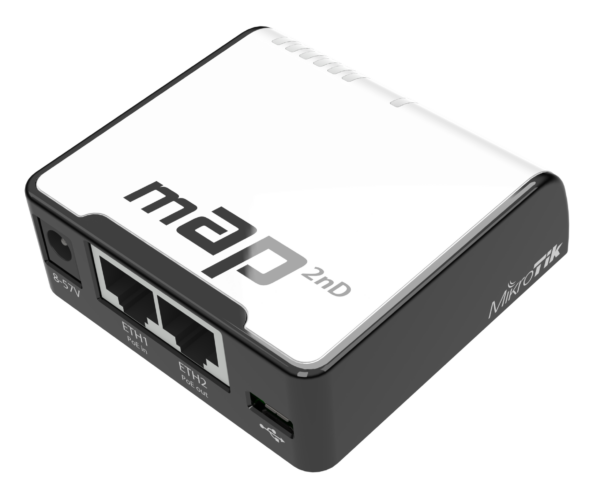
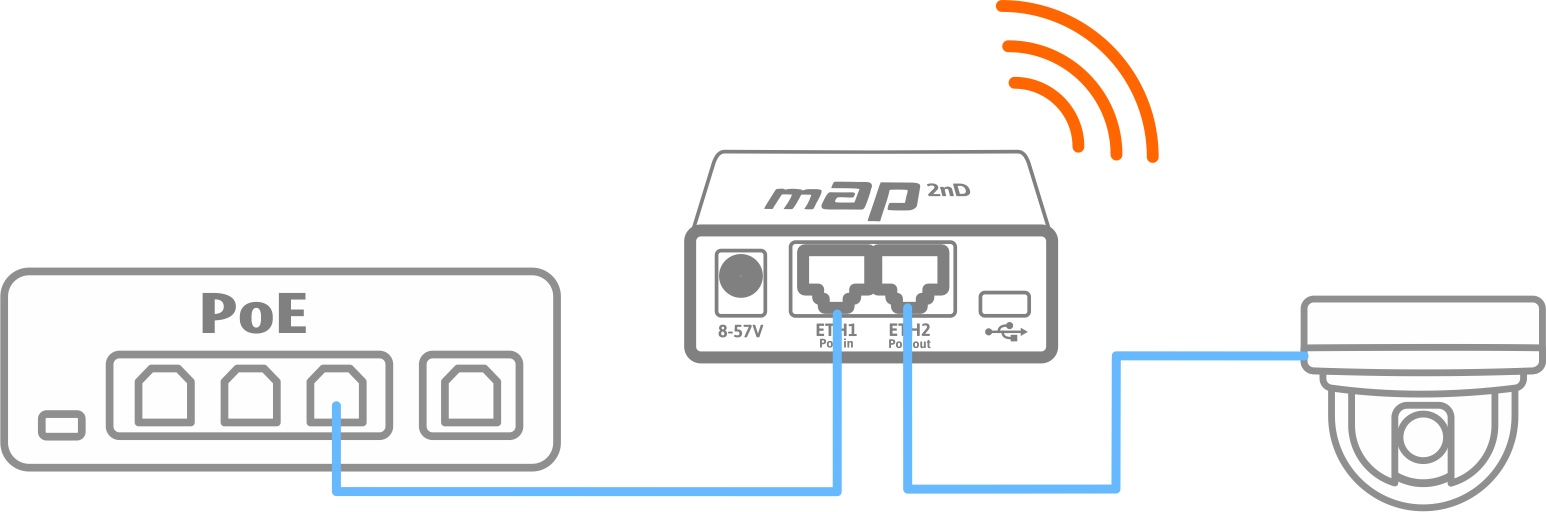
Mikrotik mAP 2nD to niewielkie urządzenie posiadające trzy interfejsy sieciowe (dwa przewodowe oraz jeden bezprzewodowy) zarządzane przez system operacyjny RouterOS, zapewniający praktycznie nieograniczone możliwości konfiguracji. Urządzenie może być zasilane na kilka sposobów. Podstawową metodą jest gniazdo DC, które przyjmuje napięcie zasilania z zakresu 8-57 V. Dzięki temu można użyć właściwie dowolnego zasilacza, a w przypadku jego braku – portu MicroUSB wraz z ładowarką do telefonu lub PowerBankiem. Kolejny sposób to port PoE IN, działający zarówno z Passive PoE (12-57 V) jak i 802.3af/at. Przy wykorzystaniu PoE drugi port sieciowy może zasilać kolejne urządzenie, najczęściej – kamerę (Rys. 1). Nietrudno wyobrazić sobie sytuację, gdy trzeba podłączyć się do sieci w miejscu montażu kamery. Wtedy wystarczy podłączyć urządzenie do switcha PoE, a do drugiego portu podpiąć kamerę. Dzięki wbudowanemu interfejsowi bezprzewodowemu można w łatwy sposób za pomocą komputera lub smartfona połączyć się z siecią lokalną i przystąpić do konfiguracji bez uciążliwych kabli.
Jaka konfiguracja będzie przydatna w monitoringu IP?
Domyślnie urządzenie skonfigurowano jako router z bezprzewodowym punktem dostępowym. Port ETH1 jest portem WAN, a port ETH2 oraz punkt dostępowy WiFi pracują jako sieć LAN. Ten tryb pracy nie jest przydatny podczas czynności związanych z konfiguracją kamer IP, dlatego urządzenie należy skonfigurować od nowa. Można do tego celu użyć kreatora konfiguracji QucikSet, jednak on również nie pozwoli dokonać wszystkich potrzebnych ustawień. Pozostaje ręczna konfiguracja, którą można dostosować do indywidualnych potrzeb.
Cele:
Ograniczony dostęp! Zostań partnerem i przeczytaj pozostałe 78% porady.
Artykuł jest dostępny dla użytkowników Premium.
Jesteś instalatorem i potrzebujesz więcej? Sprawdź!


Dodaj komentarz
Możliwość komentowania dostępna jest dla zalogowanych użytkowników